
Handleiding voor externe opnameapparatuur voor consoles
Anúncios
Externe opnameapparatuur Deze opties geven console-spelers volledige vrijheid om ongecomprimeerde gameplay op te nemen en te streamen zonder hardwarebeperkingen.
Traditionele streamingsoftware voor consoles legt zware prestatiebeperkingen op, terwijl het overdragen van de verwerkingskracht naar speciale externe opnamehardware de beeldkwaliteit en systeemstabiliteit volledig behoudt.
Moderne consoles zoals de PlayStation 5 en Xbox Series X bieden interne clipfuncties, maar deze tools beperken de opnameduur en de uitvoer met een hoge framesnelheid.
Contentmakers hebben behoefte aan een doorvoer zonder vertraging, uitgebreide audio-aanpassingsmogelijkheden en flexibele bitrate-regeling om uitzendingen te produceren die voldoen aan de hedendaagse mediastandaarden.
Investeren in externe hardware zorgt ervoor dat uw streaming-ecosysteem schaalbaar, flexibel en volledig onafhankelijk blijft van de beperkingen van de consolefirmware.
Anúncios
Belangrijkste onderwerpen in dit artikel
- Inzicht in externe opnamehardware
- Hoe externe opnameapparaten werken
- Voordelen van hardwarematige codeeroplossingen
- Essentiële kenmerken voor moderne consoles
- Uw installatie selecteren en configureren
- Doorvoersnelheden en resolutievereisten
- Integratie van bekabeling en audiopijpleiding
- Vergelijking van de beste capture-oplossingen
- Probleemoplossing en beste werkwijzen
- HDCP- en handshake-problemen oplossen
- Het voorkomen van vertraging in livestreams
- Belangrijke vragen over opnamehardware
Wat is externe opnameapparatuur en waarom hebben console-streamers het nodig?

Hoe werkt externe opnamehardware voor moderne consoles?
Door speciale externe opnamehardware tussen je console en televisie aan te sluiten, kunnen onbewerkte HDMI-videosignalen rechtstreeks via een verwerkingsinterface worden geleid.
Deze configuratie kloont uw audiovisuele signaal direct, waarbij één ongewijzigde doorvoerstream naar uw primaire beeldscherm wordt gestuurd en een tweede datastroom rechtstreeks naar uw codeercomputer.
Consoles verwerken games efficiënt, zonder intern geheugen, GPU-bronnen of systeemgeheugen te verspillen aan videoweergave.
Door gebruik te maken van de externe doorvoer via USB 3.2 of PCIe, sturen deze interfaceboxen ongecomprimeerde YUV-videostreams rechtstreeks naar software zoals OBS Studio.
Wat zijn de belangrijkste voordelen ten opzichte van opname met een ingebouwde mengtafel?
De interne clips op moderne consoles passen vaak sterke compressiealgoritmes toe die schaduwdetails verpesten, de kleurverzadiging verminderen en het dynamisch bereik beperken.
Door gebruik te maken van speciale hardware worden deze beperkende factoren, zoals de maximale cliplengte, ontbrekende partychatkanalen en dynamische framedrops tijdens intense gamesessies, geëlimineerd.
Omroepen behouden volledige controle over de scheiding van audiosporen, de balans van gamemicrofoons en aangepaste visuele overlays, zonder afhankelijk te zijn van rigide, ingebouwde uitzendapps.
Bovendien ondersteunen hoogwaardige externe interface-apparatuur signalen met een hoog dynamisch bereik, technologieën met variabele vernieuwingsfrequentie en hoge framesnelheden tot 120 Hz of 240 Hz.
++ Onmisbare controllergrepen voor Xbox/PlayStation
Waarom zou je kiezen voor externe hardware in plaats van interne PCIe-capturekaarten?
Door te kiezen voor draagbare externe hardware profiteer je van naadloze compatibiliteit met meerdere apparaten, zoals PlayStation, Xbox en Nintendo Switch, zonder dat je je opnameapparatuur hoeft op te sluiten in een desktop-pc-behuizing.
Contentmakers die werken op laptops, compacte gaming-pc's of dual-pc-opstellingen hebben veel baat bij eenvoudige plug-and-play USB-interfaces.
Volgens hardwaretestgegevens van Jon Peddie Research is de verkoop van externe videocapture-apparaten met meer dan 141.000 ton gestegen ten opzichte van een jaar eerder, als gevolg van de toenemende populariteit van streaming-opstellingen voor meerdere platforms.
Door de video-ingang buiten de computerbehuizing te plaatsen, worden gevoelige audiopaden ook geïsoleerd van interne elektromagnetische interferentie in de computerbehuizing.
Hoe kies en installeer je de juiste externe opnameapparatuur?
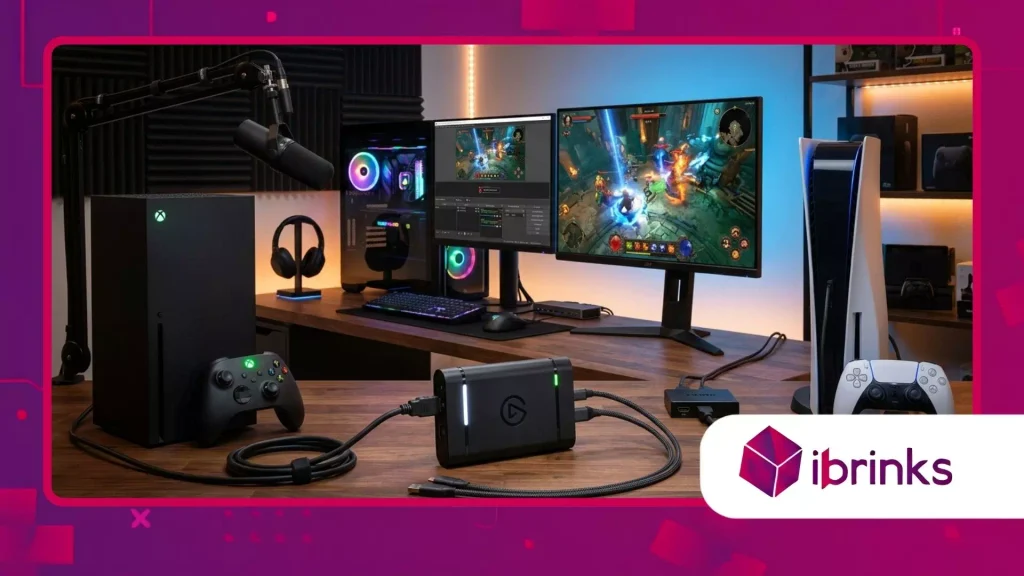
Welke passthrough-functies zijn het belangrijkst voor PS5 en Xbox Series X?
Selecteren externe opnameapparatuur Dit vereist het kiezen van invoerparameters die exact overeenkomen met de video-uitvoerspecificaties van de huidige generatie gaminghardware.
Als je console een 4K-resolutie met 120 beelden per seconde en HDR ondersteunt, moet je capturebox een HDMI 2.1-doorvoerfunctie hebben.
Door te bezuinigen op de HDMI-bandbreedte wordt je console gedwongen de monitoruitvoer te downgraden, wat ongewenste bewegingsonscherpte veroorzaakt en functies voor variabele vernieuwingsfrequentie uitschakelt.
Door apparatuur met zero-latency pass-through te kiezen, bent u er zeker van dat wat u op uw gamingmonitor ziet, volledig gesynchroniseerd blijft met de invoer van uw fysieke controller.
Lees ook: Handleiding voor RGB-toetsenbordsoftware en -aanpassing
Hoe verbind je audio- en videopipelines voor naadloze opnames?
Voor een robuuste videoverbinding is het nodig om een HDMI-kabel rechtstreeks van je console naar de ingangspoort van de capturekaart te leggen.
Sluit vervolgens een tweede snelle HDMI-kabel aan van de doorvoeruitgang van de videokaart rechtstreeks op je gamingmonitor met lage latentie.
Sluit de USB-uitgangskabel aan op een snelle poort op het moederbord van uw computer om hoge overdrachtssnelheden voor onbewerkte videogegevensstromen te garanderen.
Integreer tot slot een analoge audiosplitter voor chatlinks als u tegelijkertijd versleutelde spraakkanalen, partychats of draadloze headsetsignalen wilt vastleggen.
Lees meer: De beste pc-behuizingen qua luchtstroom en esthetiek.
Hoe verhouden populaire opnamehardware-opties zich tot elkaar voor streamers?
De keuze voor de juiste hardware hangt sterk af van of je je primair richt op archivering in hoge resolutie, competitief gamen met hoge framesnelheden of extreme draagbaarheid.
Premiummodellen beschikken over speciale ingebouwde DSP-chips die het CPU-gebruik van de host verlagen, terwijl instapmodellen volledig afhankelijk zijn van softwarematige codering binnen uw desktopstreamingapplicatie.
Door uw exacte outputdoelen te bepalen, voorkomt u dat u extra geld uitgeeft aan ongebruikte HDMI 2.1-functies of dat u apparatuur aanschaft die niet krachtig genoeg is en uw uitzending belemmert.
De volgende tabel geeft een overzicht van de belangrijkste prestatiespecificaties van de standaardapparatuur die momenteel beschikbaar is voor makers.
| Opnameapparatuur Klasse | Maximale doorvoer | Maximale opnameresolutie | Hostinterface | Primair voordeel voor de maker |
| USB 3.0 voor beginners | 1080p @ 60Hz | 1080p @ 60Hz | USB 3.0 (5 Gbps) | Betaalbare plug-and-play-oplossing voor beginners. |
| Mid-Range Pro USB | 4K @ 60Hz / 1440p @ 120Hz | 4K @ 30Hz / 1080p @ 120Hz | USB 3.2 Gen 1 | Evenwichtige kosten met een hoge doorvoersnelheid. |
| Vlaggenschip HDMI 2.1 | 4K @ 1440Hz / 4K @ 120Hz VRR | 4K @ 60Hz / 1080p @ 240Hz | USB 3.2 Gen 2 | Volledige behoud van consolefuncties zonder compromissen. |
Welke probleemoplossingsmethoden zorgen ervoor dat de opnamesignalen stabiel blijven?
Hoe los je HDCP-handshakefouten en zwarte schermen op?
Problemen met een zwart scherm tijdens het instellen van video's zijn bijna altijd terug te voeren op de HDCP-instellingen (High-bandwidth Digital Content Protection) van je gameconsole.
Moderne spelconsoles schakelen automatisch HDCP-codering in bij het afspelen van media-apps zoals Netflix. Deze codering blokkeert opzettelijk de doorgang van videosignalen door opnameapparatuur.
Om de videostreams te herstellen, ga je naar de systeeminstellingen van je PlayStation-console en schakel je de HDCP-optie handmatig uit.
Zorg er bovendien voor dat de firmware van uw systeem is bijgewerkt, probeer alternatieve snelle HDMI-kabels en vermijd het doorsturen van video via externe HDMI-switches zonder eigen voeding.
Hoe kun je latentie en audio-desynchronisatie tijdens livestreams elimineren?
Audiovertraging treedt vaak op wanneer streamingsoftware de framesnelheid van video's iets anders verwerkt dan de binnenkomende USB-audiosignalen.
Om perfecte lipsynchronisatie en afstemming van gamegeluid te garanderen, selecteer je altijd een samplefrequentie van 48 kHz in alle software-instellingen en hardware-interfaces.
Is het niet frustrerend als het geluid van een dramatisch schot een halve seconde later klinkt dan de actie op het scherm?
Gebruik maken van betrouwbare externe opnameapparatuur Dankzij speciale tools voor driverbeheer wordt audio-drift voorkomen, waardoor je game-audio perfect gesynchroniseerd blijft, net als een goed gekalibreerd fysiek klokmechanisme.
Hoe optimaliseer je de videobitsnelheid voor ongecomprimeerde streamuitvoer?
Om professionele videokwaliteit te bereiken, moet je de juiste coderingsbitrates instellen in OBS Studio of Streamlabs, afhankelijk van de uploadcapaciteit van je streamingplatform.
Voor 1080p-streams met 60 beelden per seconde kunt u het beste een coderingsbitrate tussen 6000 Kbps en 8000 Kbps aanhouden met behulp van NVENC- of AMD VCE-video-encoders.
Als je gameplay lokaal op je SSD opneemt, gebruik dan de CQP- of CRF-kwaliteitsmodi in plaats van statische bitrates om de details van snelle bewegingen te behouden.
Goed bitratebeheer garandeert dat gameplayfragmenten op hoge snelheid scherp, helder en volledig vrij van storende compressieartefacten blijven.
Verbeter de kwaliteit van je gaming-uitzendingen
Verbeter je contentstrategie met betrouwbare externe opnameapparatuur Biedt volledige controle over beeldkwaliteit, audiotracks en streamweergave.
Het moderne publiek verwacht scherpe beelden, zonder haperingen in het beeld, vertraagde audio of slechte videocompressie.
Door je mengpaneel uit te rusten met speciale opnameapparatuur overbrug je de kloof tussen de pure rekenkracht van een mengpaneel en professionele uitzenddistributienetwerken.
Neem de tijd om de kwaliteit van je kabels te controleren, configureer de softwarestuurprogramma's correct en experimenteer met audiomixpaden om een perfecte game-ervaring te creëren.
Veelgestelde vragen
Wat is het verschil tussen een interne en een externe videocapturekaart?
Interne capture-kaarten worden rechtstreeks in het moederbord van een desktop-pc geïnstalleerd via PCIe-slots, wat zorgt voor een hoge databandbreedte en geen kabelwarboel.
Externe capturekaarten worden aangesloten via USB-poorten, waardoor ze draagbaar zijn en compatibel met laptops, compacte pc's en configuraties met meerdere consoles zonder dat de computerkast geopend hoeft te worden.
Heb ik een krachtige computer nodig om een externe capturekaart met mijn console te gebruiken?
Ja, je computer heeft een krachtige grafische kaart en een multicore-processor nodig om realtime videocodering in OBS of Streamlabs te kunnen verwerken.
Terwijl de capturekaart videosignalen verwerkt, codeert de GPU of CPU van je pc die videostream nog steeds naar afspeelbare streamingformaten.
Waarom geeft mijn externe capturekaart een zwart scherm weer wanneer deze is aangesloten op een PS5?
Een zwart scherm geeft meestal aan dat HDCP (High-bandwidth Digital Content Protection) momenteel is ingeschakeld in de systeeminstellingen van je PS5.
Door HDCP uit te schakelen in het systeemmenu van de console, kunnen niet-gecodeerde videosignalen direct naar de ingang van uw opnameapparaat worden doorgestuurd.
Kunnen externe capture-kaarten 4K 120Hz-signalen met VRR ingeschakeld doorgeven?
Alleen capture-apparaten die zijn uitgerust met volledige HDMI 2.1 pass-through hardware ondersteunen 4K-resolutie bij 120Hz in combinatie met Variable Refresh Rate (VRR).
Oudere HDMI 2.0-capturekaarten beperken het uitgangssignaal tot 4K 60Hz of schalen hoge verversingsfrequenties terug naar 1080p.
Nemen externe capture-kaarten automatisch het geluid van partychats op?
Externe capturekaarten verwerken standaard alleen audio die via de HDMI-uitgang van de console wordt verzonden.
Om audio van een headset die op een controller is aangesloten of spraakkanalen van een groep op te nemen, is het nodig om een analoge chatkabel te gebruiken of specifieke opties voor de audio-uitvoer van de console te configureren.
