
Cómo optimizar la latencia del controlador en PC
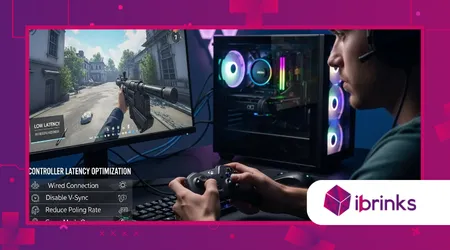
Cómo optimizar la latencia del controlador en PC es el paso crucial, a menudo ignorado, que separa el juego casual de la excelencia competitiva en 2025.
Anuncios
La latencia, el retraso entre la entrada y la acción en pantalla, puede costar valiosos milisegundos en títulos de ritmo rápido como los de lucha o los shooters. Ignorar este retraso significa sacrificar activamente tu potencial de rendimiento.
Para lograr un retraso de entrada mínimo se necesita un enfoque holístico, que mire más allá del propio controlador para examinar toda la cadena de señal.
Desde las conexiones de hardware hasta las configuraciones de software, cada milisegundo ahorrado contribuye directamente a una ventaja competitiva.
¿Por qué la conexión por cable sigue siendo la opción preferida para lograr baja latencia?
A pesar de la comodidad de la tecnología inalámbrica moderna, una conexión por cable directa sigue siendo el estándar de oro para los juegos competitivos.
USB garantiza un flujo de datos continuo y de alta velocidad que evita los problemas de interferencia inherentes a la transmisión inalámbrica.
Una conexión de cable estable minimiza la pérdida de paquetes y mantiene la tasa de sondeo más alta posible, entregando entradas de forma constante y con la máxima inmediatez. Esta fiabilidad es fundamental para los jugadores más exigentes.
++ Cómo elegir el reposapiés adecuado para jugar cómodamente
¿Cuál es la importancia de la tasa de votación?
La tasa de sondeo define la frecuencia con la que el controlador informa su estado a la PC, generalmente medida en hercios (Hz).
Una frecuencia de 1000 Hz significa que el controlador actualiza su posición 1000 veces por segundo, o cada 1 milisegundo (ms).
Unas tasas de sondeo más altas se traducen directamente en una latencia más baja. Asegúrese de que su controlador y el método de conexión admitan la tasa más alta posible, generalmente 1000 Hz o más.
Lea también: Los mejores ratones ultraligeros para juegos competitivos
¿Por qué los puertos USB de mala calidad generan retrasos?
Conectarse a puertos USB antiguos o mal protegidos puede provocar retrasos y fluctuaciones inesperadas. Evite usar puertos USB del panel frontal o concentradores económicos, ya que suelen tener rutas de señal más largas.
Priorice siempre la conexión directa a la E/S trasera del PC, especialmente mediante puertos USB 3.0 o 3.1 para optimizar el rendimiento de los datos. Estas conexiones ofrecen la ruta más despejada a la placa base.
Leer más: Cómo diseñar una configuración de transmisión con dos PC
La pesadilla de la interferencia inalámbrica
Un jugador que usa un controlador inalámbrico de alta gama notó tartamudeos intermitentes durante partidos intensos en línea.
El problema se diagnosticó como una interferencia de WiFi de 2,4 GHz proveniente de un horno microondas cercano y varios enrutadores.
Cambiar a un cable USB-C directo estabilizó instantáneamente la conexión y eliminó los picos de retraso aleatorios, lo que demuestra la superioridad del método cableado en términos de consistencia.
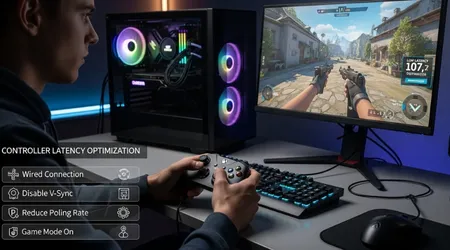
¿Cómo afecta la tecnología Bluetooth y la tecnología inalámbrica a la latencia?
Las soluciones inalámbricas, si bien son convenientes, introducen inherentemente variables que aumentan la latencia. Bluetooth, en particular, suele operar a tasas de sondeo más bajas y es susceptible al ruido de radiofrecuencia (RF) externo.
Comprender estas limitaciones inalámbricas es clave para saber Cómo optimizar la latencia del controlador en PC Cuando una configuración con cable no es práctica. El objetivo es mitigar, no eliminar, el retraso inalámbrico.
¿Por qué es fundamental la calidad del adaptador Bluetooth?
Un adaptador Bluetooth interno barato o anticuado puede aumentar drásticamente la latencia debido a un manejo deficiente de los paquetes de datos. Utilice siempre un adaptador Bluetooth 5.0 o 5.1 externo de alta calidad.
Estos adaptadores modernos manejan el ancho de banda de manera más eficiente y generalmente mantienen una conexión más estable, minimizando la retransmisión de datos que causa un retraso perceptible.
¿Cuál es la función del adaptador inalámbrico (conexión propietaria)?
Muchos mandos premium utilizan adaptadores inalámbricos propietarios (como los de Xbox o Sony). Estos suelen usar protocolos dedicados (por ejemplo, radio personalizada de 2,4 GHz) muy superiores al Bluetooth estándar.
Estos adaptadores dedicados suelen ofrecer una tasa de sondeo más alta y estable que el Bluetooth genérico. Son la mejor opción inalámbrica para un rendimiento excepcional.
Latencia con cable vs. inalámbrica
Pruebas comparativas de latencia de entrada realizadas por Hardware sin caja En 2024 se demostró que la diferencia de latencia entre un controlador con cable (con un promedio de 4 a 6 ms) y un dispositivo inalámbrico propietario de alta calidad (con un promedio de 8 a 10 ms) es manejable.
Sin embargo, el Bluetooth 4.0 genérico a menudo introducía retrasos que excedían 20 ms, lo que pone de relieve una importante brecha de rendimiento.
¿Qué configuraciones de software y controladores se deben optimizar?
El sistema operativo y el software del juego pueden introducir una latencia significativa, incluso con hardware en perfecto estado. Optimizar estas capas de software es un paso vital, a menudo pasado por alto, para lograr un retardo cero.
La configuración del sistema, la selección de controladores y las opciones del juego deben ajustarse con precisión. Esto garantiza que el PC priorice la gestión de entradas sobre todas las demás tareas en segundo plano.
¿Por qué es esencial deshabilitar V-Sync para el retraso de entrada?
La sincronización vertical (V-Sync) ajusta la frecuencia de imagen a la frecuencia de actualización del monitor para evitar el corte de imagen. Sin embargo, suele almacenar fotogramas en búfer, lo que aumenta drásticamente el retardo de entrada.
Desactive siempre V-Sync y, si el desgarro de la pantalla es un problema, confíe en las tecnologías de sincronización adaptativa modernas como G-Sync o Sincronización gratuita para obtener imágenes fluidas y baja latencia.
¿Cómo afecta el sistema operativo al sondeo?
Los controladores predeterminados de Windows a veces restringen la tasa máxima de sondeo del controlador. Herramientas especializadas de terceros, como HidHide o controladores personalizados, pueden anular estos límites.
Esto permite que el controlador reporte las entradas a su velocidad nativa real, maximizando la efectividad de su conexión por cable de alta velocidad. La capa de software requiere un ajuste cuidadoso.
La configuración del controlador de gráficos
Un competitivo Forza Horizon El jugador experimentó una respuesta de frenado inconsistente.
El problema se resolvió cambiando una configuración específica en el panel de control de la GPU: estableciendo “Velocidad máxima de cuadros” ligeramente abajo la frecuencia de actualización del monitor.
Este pequeño cambio redujo la longitud de la cola de renderizado, estabilizando inmediatamente la respuesta de entrada y mejorando drásticamente la sensación de conducción.
¿Por qué la optimización del motor de juego es clave para la respuesta de entrada?
El propio motor del juego procesa las entradas del mando, y ciertas configuraciones del juego pueden introducir retrasos artificiales sin querer. Los desarrolladores suelen incluir suavizado o filtrado para que la experiencia de juego sea menos nerviosa.
Sin embargo, los jugadores competitivos necesitan precisión de entrada. Ajustar las zonas muertas, el suavizado de entrada y las curvas de aceleración dentro del juego es crucial.
¿Cómo se deben ajustar las zonas muertas para lograr mayor precisión?
La zona muerta es la pequeña área central del joystick que no registra ninguna acción. Una zona muerta grande aumenta la latencia percibida, ya que el joystick debe moverse más para que se registre una acción.
Reduce la zona muerta al mínimo posible para evitar la deriva del joystick y garantizar que incluso los movimientos más mínimos se capturen al instante. Este es un ajuste crucial.
¿Cuál es el impacto de las colas de renderizado y los modos de latencia?
Los controladores de GPU modernos (como NVIDIA o AMD) ofrecen la configuración de "Modo de baja latencia". Esta configuración reduce la cantidad de fotogramas que la CPU pone en cola antes de enviarlos a la GPU.
Configure esta función en "Ultra" o "Boost" para garantizar que la CPU no retenga su comando de entrada innecesariamente. Esto maximiza la capacidad de respuesta de todo el sistema.
| Paso de optimización | Categoría | Impacto en la latencia (aprox.) | Acción a tomar |
| Conexión por cable | Hardware | Reducción de 5 a 15 ms | Utilice puertos USB 3.0/3.1 traseros; evite concentradores. |
| Tasa de sondeo | Controlador/Software | Reducción de 1 a 5 ms | Asegúrese de tener 1000 Hz mediante controladores o firmware especializados. |
| Sincronización vertical | Gráficos/Juego | Adición de 10 a 50 ms | Deshabilítelo siempre; utilice G-Sync/FreeSync en su lugar. |
| Modo de baja latencia | Controlador de GPU | Reducción de 3 a 7 ms | Configúrelo en “Ultra” o “Boost” en el panel de control de la GPU. |
| Zona muerta | Configuración del juego | Variable (Retraso percibido) | Reducir al mínimo el ajuste que evite la deriva. |
Conclusión: Dominando la ventaja del milisegundo
Dominación Cómo optimizar la latencia del controlador en PC Transforma tu experiencia de juego de reactiva a proactiva.
Al abordar sistemáticamente toda la ruta de la señal desde una conexión cableada dedicada hasta el ajuste quirúrgico de la configuración del controlador, obtendrá una ventaja competitiva tangible.
La optimización de la latencia consiste en eliminar cuellos de botella. Cada milisegundo recuperado significa que tu reacción llega al entorno de juego más rápido que la de tus oponentes.
¿Estás haciendo todo lo posible para lograr una entrada sin retardo en tus juegos competitivos favoritos? ¡Comparte tus secretos para reducir la latencia en los comentarios!
Preguntas frecuentes
¿La longitud del cable USB importa para la latencia?
La longitud del cable generalmente tiene un impacto insignificante en la latencia dentro de longitudes razonables (hasta 5 metros). Concéntrese más en la calidad y el blindaje del cable.
¿Debo utilizar un software de controlador específico?
Sí. Usa siempre controladores oficiales específicos del mando (como la aplicación Accesorios de Xbox o DS4Windows/DS5X si es necesario) y mantenlos actualizados. Estos controladores suelen incluir actualizaciones de firmware que solucionan directamente los problemas de latencia.
¿Qué es el “jitter de entrada” y cómo puedo solucionarlo?
El jitter de entrada es un retardo inconsistente entre las entradas, lo que provoca una respuesta irregular. Suele deberse a interferencias inalámbricas deficientes o puertos USB de baja calidad. La solución suele ser una conexión por cable de alta calidad o un adaptador inalámbrico dedicado.
¿La frecuencia de actualización de mi monitor afecta la latencia del controlador?
Sí, significativamente. Un monitor de 144 Hz actualiza los fotogramas en aproximadamente 6,9 ms, mientras que uno de 60 Hz tarda 16,6 ms. Una mayor frecuencia de actualización reduce el retraso de la pantalla, que es el último paso crucial.
¿Debería utilizar limitadores de velocidad de cuadros en el juego?
En general, sí. Limitar la velocidad de fotogramas ligeramente por debajo del máximo que tu PC puede alcanzar (o por debajo de la frecuencia de actualización de tu monitor) puede reducir la cola de la CPU y suavizar la entrega de fotogramas, lo que minimiza la variación de la latencia de entrada.
