
如何優化PC端手把延遲
廣告
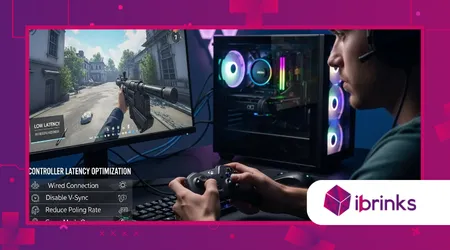
如何優化PC端手把延遲 這是區分休閒玩家和 2025 年競技卓越玩家的關鍵一步,也是經常被忽略的一步。
延遲,也就是你的輸入和螢幕動作之間的時間差,在格鬥遊戲或射擊遊戲等快節奏遊戲中會造成寶貴的幾毫秒損失。忽略這種延遲就等於主動犧牲你的遊戲效能。
要實現最小的輸入延遲,需要採取整體方法,不僅要專注於控制器本身,還要檢查整個訊號鏈。
從硬體連接到軟體配置,節省的每一毫秒都直接有助於獲得競爭優勢。
為什麼有線連線仍然是低延遲的最佳選擇?
儘管現代無線技術非常便捷,但對於競技遊戲而言,直接有線連接仍然是黃金標準。
廣告
USB 可確保連續、高速的資料傳輸,以避免無線傳輸固有的干擾問題。
穩定的有線連接能夠最大限度地減少資料包遺失,並保持盡可能高的輪詢率,從而持續、快速地傳輸輸入資訊。對於專業玩家而言,這種可靠性是不可妥協的。
民調率的意義是什麼?
輪詢率定義了控制器向 PC 報告其狀態的頻率,通常以赫茲 (Hz) 為單位進行測量。
1000 Hz 的速率意味著控制器每秒更新其位置 1000 次,即每 1 毫秒 (ms) 更新一次。
更高的輪詢率直接意味著更低的延遲。請確保您的控制器和連接方式支援盡可能高的輪詢率,通常為 1000 Hz 或更高。
另請閱讀: 最適合競技遊戲的超輕量滑鼠
為什麼劣質USB埠會引入延遲?
連接到老舊或屏蔽不良的 USB 連接埠可能會引入意想不到的延遲和抖動。避免使用前面板 USB 連接埠或廉價的 USB 集線器,因為它們的訊號路徑通常較長。
始終優先選擇直接連接到電腦後置I/O接口,尤其要使用USB 3.0或3.1接口以獲得最佳資料傳輸速率。這些連接方式能提供通往主機板最清晰的路徑。
閱讀更多: 如何設計雙PC串流播放設置
無線幹擾惡夢
一位使用高階無線控制器的玩家注意到,在激烈的線上比賽中會出現間歇性的卡頓現象。
經診斷,問題原因是附近微波爐和多個路由器造成的 2.4 GHz WiFi 幹擾。
換用 USB-C 直連線後,連接立即穩定下來,消除了隨機出現的延遲峰值,證明了有線連接方式在穩定性方面的優越性。
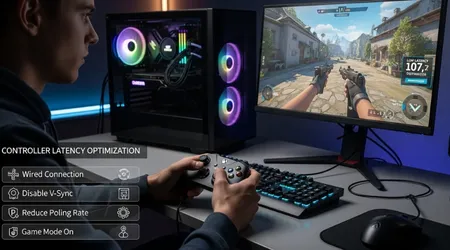
藍牙和無線技術如何影響延遲?
無線解決方案雖然方便,但其固有的不確定性會增加延遲。特別是藍牙,其輪詢率通常較低,且容易受到外部射頻 (RF) 雜訊的影響。
了解這些無線限制是掌握這些技術的關鍵。 如何優化PC端手把延遲 當有線連接不切實際時,無線連接是理想選擇。目標是減輕而非消除無線延遲。
為什麼藍牙適配器的品質至關重要?
廉價的內建或過時的藍牙適配器會因資料包處理不佳而顯著增加延遲。請務必使用高品質的外置藍牙 5.0 或 5.1 轉接器。
這些現代適配器能夠更有效地處理頻寬,並通常保持更穩定的連接,最大限度地減少導致明顯延遲的資料重傳。
無線適配器(專用連接)的作用是什麼?
許多高階遊戲手把都採用專用的無線轉接器(例如 Xbox 或索尼的轉接器)。這些轉接器通常使用專用協定(例如 2.4 GHz 客製化無線電),遠優於標準藍牙。
這些專用適配器通常比通用藍牙適配器提供更高、更穩定的輪詢率。它們是追求極致性能的最佳無線選擇。
有線與無線延遲
進行的比較輸入延遲測試 硬體開箱 2024 年的研究表明,有線控制器(平均 4-6 毫秒)和高品質專用無線適配器(平均 8-10 毫秒)之間的延遲差異是可以控制的。
然而,通用的藍牙4.0經常會引入超過一定限度的延遲。 20毫秒凸顯出顯著的績效差距。
哪些軟體和驅動程式設定需要優化?
即使硬體配置完美,作業系統和遊戲軟體也會引入顯著的延遲。優化這些軟體層是實現零延遲的關鍵步驟,但往往被忽略。
系統設定、驅動程式選擇和遊戲內選項都必須進行精細調整。這樣才能確保電腦優先處理輸入操作,而不是其他後台任務。
為什麼禁用垂直同步對於減少輸入延遲至關重要?
垂直同步(V-Sync)強制幀速率與顯示器的刷新率保持一致,以防止畫面撕裂。然而,它通常會緩衝幀,這會顯著增加輸入延遲。
始終停用垂直同步,如果出現畫面撕裂問題,請使用現代自適應同步技術,例如 G-Sync 或者 FreeSync 既能保證畫面流暢,又能降低延遲。
作業系統如何影響輪詢?
Windows 的預設驅動程式有時會限制控制器的最大輪詢率。而像 HidHide 這樣的第三方專用工具或自訂驅動程式封裝程式可以繞過這些限制。
這樣一來,控制器就能以其真正的原生速度報告輸入,從而最大限度地發揮高速有線連接的性能。軟體層需要仔細調校。
圖形驅動程式配置
競爭 Forza Horizon 玩家體驗到煞車反應不穩定。
這個問題透過更改GPU控制面板中的一個特定設定來解決:將「最大幀速率」設定為略微降低的值。 以下 顯示器的刷新率。
這一小小的改變縮短了渲染隊列的長度,立即穩定了輸入響應,並大大改善了駕駛感受。
為什麼遊戲引擎優化是提升輸入反應速度的關鍵?
遊戲引擎本身會處理控制器輸入,而某些遊戲內設定可能會無意中引入人為延遲。開發者通常會加入平滑或濾波功能,以使遊戲操作感覺「不那麼生硬」。
然而,競技玩家需要極高的輸入精準度。調整遊戲中的死區、輸入平滑度和加速曲線至關重要。
如何調整盲點以提高精確度?
死區是指操縱桿中心的一小塊區域,該區域無法回應任何輸入。較大的死區會增加感知延遲,因為操縱桿必須移動更遠的距離才能被識別到操作。
將死區調至避免搖桿漂移的最低設置,確保即使是最小的動作也能立即被捕捉。這是一項至關重要的調整。
渲染佇列和延遲模式會產生什麼影響?
現代GPU驅動程式(例如NVIDIA或AMD)提供「低延遲模式」設定。這些設定可以減少CPU在將幀發送到GPU之前排隊等待的幀數。
將此功能設為“超高”或“加速”,以確保 CPU 不會不必要地佔用您的輸入資源。這可以最大限度地提高整個系統的反應速度。
| 優化步驟 | 類別 | 對延遲的影響(約) | 應採取的行動 |
| 有線連接 | 硬體 | 減少 5 – 15 毫秒 | 使用後置 USB 3.0/3.1 連接埠;避免使用集線器。 |
| 投票率 | 驅動程式/軟體 | 減少 1 – 5 毫秒 | 透過專用驅動程式或韌體確保達到 1000 Hz 的頻率。 |
| 垂直同步 | 圖形/遊戲 | 10 – 50 毫秒加法 | 始終停用;請改用 G-Sync/FreeSync。 |
| 低延遲模式 | GPU驅動程式 | 減少 3 – 7 毫秒 | 在GPU控制面板中設定為“Ultra”或“Boost”。 |
| 死區 | 遊戲內設定 | 變數(感知滯後) | 將設定調至最低,以防止漂移。 |
結論:掌握毫秒優勢
精通 如何優化PC端手把延遲 將你的遊戲體驗從被動反應轉變為主動出擊。
透過有系統地處理從專用有線連接到精確調整驅動設定等整個訊號路徑,您可以獲得實際的競爭優勢。
延遲優化旨在消除瓶頸。每一毫秒的延遲節省都意味著你的反應能比對手更快到達遊戲環境。
你是否正在竭盡所能,在自己喜愛的競技遊戲中實現真正的零延遲輸入?歡迎在下方留言區分享你的降低延遲秘訣!
常見問題解答
USB線的長度會影響延遲嗎?
在合理的長度範圍內(5公尺以內),線纜長度對延遲的影響通常可以忽略。因此,更應該關注線纜本身的品質和屏蔽性能。
我應該使用控制器專用的驅動程式嗎?
是的。請務必使用官方的、專用於控制器的驅動程式(例如 Xbox Accessories App 或 DS4Windows/DS5X,如果需要的話),並保持更新。這些驅動程式通常包含韌體更新,可以直接解決延遲問題。
什麼是「輸入抖動」?如何解決?
輸入抖動是指輸入訊號之間延遲不一致,導致反應不均勻。它通常是由無線幹擾不良或低品質的USB連接埠引起的。解決方法通常是使用高品質的有線連接或專用無線適配器。
我的顯示器更新率會影響控制器延遲嗎?
是的,差別非常顯著。 144Hz 顯示器刷新畫面大約需要 6.9 毫秒,而 60Hz 顯示器則需要 16.6 毫秒。更高的更新率可以減少顯示延遲,這是整個流程中至關重要的最後一個環節。
我應該使用遊戲內幀率限制器嗎?
一般來說,是的。將幀速率限制在略低於電腦最大幀速率(或低於顯示器更新率)的水平,可以減少 CPU 排隊,使幀傳輸更加流暢,從而最大限度地減少輸入延遲的變化。
