
遊戲主機外置擷取設備指南
廣告
外部採集設備 各種選項讓主機玩家可以完全自由地錄製未壓縮的遊戲畫面並進行直播,而不受硬體限制。
傳統主機串流軟體對效能有很大的限制,而將處理能力卸載到專用的外部擷取硬體上則可以完全保持視覺保真度和系統穩定性。
PlayStation 5 和 Xbox Series X 等現代遊戲主機提供了內建剪輯功能,但這些工具限制了錄製時間並限制了高幀率輸出。
內容創作者需要零延遲直通、深度音訊客製化和靈活的位元率控制,才能製作出符合當代媒體標準的廣播節目。
投資外部硬體可確保您的串流生態系統保持可擴展性、靈活性,並且完全不受主機韌體限制。
廣告
本文主要內容
- 了解外部擷取硬體
- 外部採集設備的工作原理
- 硬體編碼解決方案的優勢
- 現代遊戲機的關鍵特性
- 選擇並配置您的設定
- 直通速度和解析度需求
- 佈線和音頻管道集成
- 比較頂級採集解決方案
- 故障排除和最佳實踐
- 修復 HDCP 和握手問題
- 防止直播串流延遲
- 關於採集硬體的關鍵問題
什麼是外置採集設備?為什麼主機遊戲主播需要它?

現代遊戲主機的外部擷取硬體是如何運作的?
在遊戲主機和電視之間連接專用的外部擷取硬件,可讓原始 HDMI 視訊訊號直接透過處理介面進行傳輸。
此配置可立即複製您的音訊視訊訊號,將一個純淨的直通流傳送到您的主顯示器,並將第二個資料流直接傳送到您的編碼電腦。
遊戲主機能夠乾淨俐落地處理遊戲,不會在影片渲染上浪費內部儲存空間、GPU 資源或系統記憶體。
透過利用 USB 3.2 或 PCIe 外部吞吐量,這些介面盒可以將未壓縮的 YUV 視訊串流直接傳送到 OBS Studio 等軟體設定中。
與內建控制台錄音相比,主要優勢是什麼?
現代遊戲主機內部的影片剪輯通常會應用嚴重的壓縮演算法,導致陰影細節失真、色彩飽和度降低、動態範圍壓縮。
使用專用硬體可以消除這些限制性的剪輯長度限制、缺少派對聊天頻道以及在激烈遊戲過程中出現的動態掉幀問題。
主播可以完全控制音軌分離、遊戲麥克風平衡和自訂視覺疊加,而無需依賴僵化的內建廣播應用程式。
此外,高階外部介面設備支援高動態範圍訊號、可變更新率技術以及高達 120Hz 或 240Hz 的高幀率訊號。
為什麼應該選擇外接硬體而不是內建 PCIe 擷取卡?
選擇便攜式外置硬件,即可在 PlayStation、Xbox 和 Nintendo Switch 設定之間實現無縫的多裝置相容性,而無需將擷取裝置鎖定在桌上型電腦機殼內。
使用筆記型電腦、小型遊戲主機或雙PC設定的內容創作者可以從簡單的即插即用USB介面中受益匪淺。
根據 Jon Peddie Research 的硬體測試數據,由於多平台串流媒體設置的日益普及,外部視訊擷取設備的銷售量較去年同期成長超過 14%。
將視訊輸入介面移到電腦機殼外部,還可以將精密的音訊通路與電腦機殼內部的電磁幹擾隔離。
如何選擇並設定合適的外部採集設備?
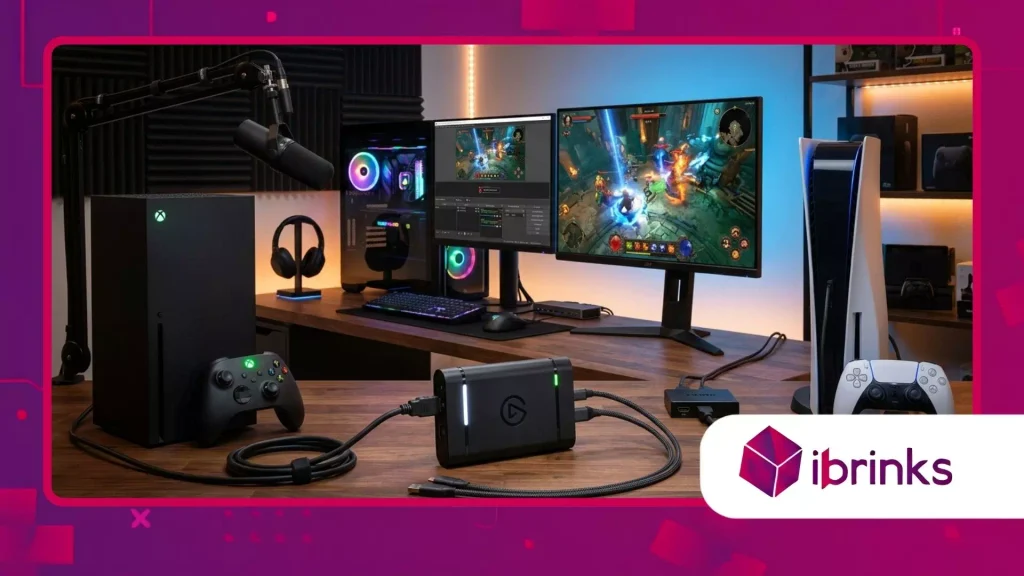
對於 PS5 和 Xbox Series X 來說,哪些直通功能最重要?
選擇 外部採集設備 需要選擇與當前世代遊戲硬體的視訊輸出規格完全匹配的輸入參數。
如果您的遊戲主機以每秒 120 幀的速度輸出 4K 解析度並啟用 HDR,則您的擷取盒必須具有 HDMI 2.1 直通功能。
節省 HDMI 頻寬會迫使遊戲主機降低顯示器輸出質量,從而引入不必要的運動模糊並停用可變更新率功能。
選擇具有零延遲直通功能的設備,可以確保您在遊戲顯示器上看到的畫面與您的實體控制器輸入完全同步。
另請閱讀: RGB鍵盤軟體及自訂指南
如何連接音訊和視訊管道以實現無縫錄製?
要建立穩定的視訊傳輸流程,需要將 HDMI 連接線從遊戲主機直接連接到擷取卡的輸入連接埠。
接下來,將第二條高速 HDMI 連接線從顯示卡的直通輸出連接埠直接連接到低延遲遊戲顯示器。
將 USB 輸出線連接到電腦主機板上的高速端口,確保原始視訊資料流的高速傳輸。
最後,如果您需要同時擷取加密語音通道、派對聊天或無線耳機訊號,請整合聊天連結模擬音訊分離器。
閱讀更多: 兼顧散熱和美觀的最佳PC機箱
熱門的視訊擷取硬體選項之間有何區別?
評估硬體選擇很大程度取決於你的主要關注點是高解析度存檔、高幀率競技遊戲還是極致便攜性。
高階機型配備專用板載 DSP 晶片,可降低主機 CPU 使用率,而入門級機型則完全依賴桌面串流應用程式中的軟體編碼。
明確您的輸出目標,可以避免在未使用的 HDMI 2.1 功能上浪費額外的資金,或購買效能不足、會成為廣播瓶頸的裝置。
下表重點列出了當今創作者可使用的標準設備類別的核心性能規格。
| 採集設備類別 | 最大透過率 | 最大捕獲分辨率 | 主機介面 | 主要創作者權益 |
| 入門級 USB 3.0 | 1080p @ 60Hz | 1080p @ 60Hz | USB 3.0(5 Gbps) | 價格實惠,即插即用,適合初學者。 |
| 中階專業USB | 4K@60Hz / 1440p@120Hz | 4K @ 30Hz / 1080p @ 120Hz | USB 3.2 Gen 1 | 成本與高刷新率完美平衡。 |
| 旗艦級 HDMI 2.1 | 4K @ 1440Hz / 4K @ 120Hz VRR | 4K@60Hz / 1080p@240Hz | USB 3.2 Gen 2 | 完整保留主機所有功能,毫不妥協。 |
哪些故障排除方案能維持擷取訊號的穩定?
如何修復HDCP握手錯誤和黑屏問題?
視訊設定過程中出現的黑屏問題幾乎總是可以追溯到遊戲主機上的高頻寬數位內容保護 (HDCP) 設定。
現代遊戲主機在播放 Netflix 等媒體應用程式時會自動啟用 HDCP 加密,從而有意阻止視訊訊號透過錄製硬體。
若要恢復視訊訊號,請進入 PlayStation 主機上的系統設置,手動取消勾選 HDCP 開關選項。
此外,請確保您的系統韌體已更新,嘗試使用其他高速 HDMI 連接線,並避免透過被動外接 HDMI 切換器傳輸影片。
如何消除直播過程中的延遲和音訊不同步?
當串流媒體軟體處理視訊幀速率的速度與輸入的 USB 音訊訊號的速度略有不同時,經常會出現音訊延遲。
為了保持完美的唇音同步和遊戲音訊對齊,請始終在所有軟體設定和硬體介面中選擇 48kHz 的取樣率值。
螢幕上的動作發生後,緊接著才響起震撼的爆頭音效,這難道不讓人沮喪嗎?
使用可靠的 外部採集設備 專用的驅動程式管理工具可防止音訊漂移,使您的遊戲音訊像經過精心校準的實體時鐘機制一樣完美同步。
如何優化無壓縮串流輸出的視訊位元率?
要達到專業視訊質量,需要根據您的串流媒體平台的上傳容量,在 OBS Studio 或 Streamlabs 中設定正確的編碼位元率。
對於以每秒 60 幀運行的 1080p 流,使用 NVENC 或 AMD VCE 視訊編碼器時,編碼位元率應在 6,000 Kbps 到 8,000 Kbps 之間。
如果將遊戲畫面錄製到本機固態硬碟,請使用 CQP 或 CRF 品質模式而不是靜態位元率,以保留快速移動的細節。
適當的比特率管理可確保高速遊戲片段保持清晰、乾淨,並且完全沒有令人分心的壓縮偽影。
提升您的遊戲直播品質
利用可靠的工具升級您的內容策略 外部採集設備 完全掌控視覺保真度、通道音訊軌道和串流呈現。
現代觀眾期望獲得畫面清晰、無掉幀、無音訊延遲、無視訊壓縮失真的電視直播。
為您的工作台配備專用採集硬件,可彌合原始控制台效能與專業廣播分發網路之間的差距。
花點時間檢查線纜質量,正確配置軟體驅動程序,並嘗試不同的音訊混音路徑,以提供純淨的遊戲內容。
常見問題解答
內建視訊擷取卡和外置視訊擷取卡有什麼區別?
內建擷取卡透過 PCIe 插槽直接安裝到桌上型電腦主機板上,提供高資料頻寬且零線雜亂。
外置擷取卡透過 USB 連接埠連接,使其便攜且相容筆記型電腦、小型 PC 和多遊戲機設置,無需打開電腦機殼。
我需要一台效能強大的電腦才能在我的遊戲主機上使用外置擷取卡嗎?
是的,您的電腦需要強大的顯示卡和多核心處理器才能在 OBS 或 Streamlabs 中處理即時視訊編碼。
當擷取卡處理視訊訊號時,你的電腦的GPU或CPU仍然會將該視訊串流編碼成可播放的串流媒體格式。
為什麼我的外置擷取卡連接到PS5後螢幕會顯示黑畫面?
黑屏通常表示您的 PS5 系統設定中已啟用 HDCP(高頻寬數位內容保護)。
在遊戲機的系統選單中停用 HDCP 後,未加密的視訊訊號可以直接傳送到擷取裝置的輸入端。
外置擷取卡能否在啟用 VRR 的情況下傳輸 4K 120Hz 訊號?
只有配備完整 HDMI 2.1 直通硬體的擷取設備支援 4K 解析度 120Hz 以及可變更新率 (VRR)。
較舊的 HDMI 2.0 擷取卡將輸出訊號限制在 4K 60Hz,或將高更新率降級到 1080p。
外置擷取卡會自動錄製派對聊天音訊嗎?
預設情況下,外置擷取卡僅處理透過遊戲機 HDMI 輸出連線發送的音訊。
若要擷取控制器連接的耳機音訊或派對語音通道,需要使用類比聊天連接線或配置特定的控制台音訊輸出路由選項。
