
Como otimizar a latência do controle no PC
Anúncios
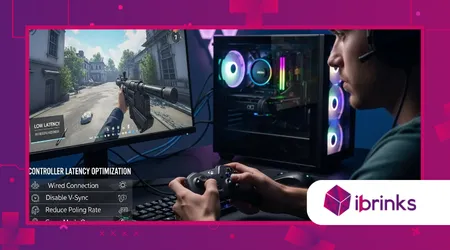
Como otimizar a latência do controle no PC É o passo crucial, muitas vezes ignorado, que separa o jogo casual da excelência competitiva em 2025.
A latência, o atraso entre o seu comando e a ação na tela, pode custar preciosos milissegundos em jogos de ritmo acelerado, como jogos de luta ou de tiro. Ignorar esse atraso significa sacrificar ativamente seu potencial de desempenho.
Para alcançar um atraso de entrada mínimo, é necessário adotar uma abordagem holística, que vá além do próprio controlador e examine toda a cadeia de sinal.
Desde as conexões de hardware até as configurações de software, cada milissegundo economizado contribui diretamente para uma vantagem competitiva.
Por que a conexão com fio ainda é a melhor opção para baixa latência?
Apesar da conveniência da tecnologia sem fio moderna, uma conexão com fio direta continua sendo o padrão ouro para jogos competitivos.
Anúncios
A tecnologia USB garante um fluxo de dados contínuo e de alta velocidade, contornando os problemas de interferência inerentes à transmissão sem fio.
Uma conexão de cabo estável minimiza a perda de pacotes e mantém a taxa de polling mais alta possível, fornecendo entradas de forma consistente e com máxima rapidez. Essa confiabilidade é imprescindível para jogadores profissionais.
++ Escolher o apoio para os pés certo para maior conforto durante os jogos.
Qual a importância da taxa de participação nas pesquisas de opinião?
A taxa de polling define a frequência com que o controlador reporta seu status ao PC, geralmente medida em Hertz (Hz).
Uma taxa de 1000 Hz significa que o controlador atualiza sua posição 1000 vezes por segundo, ou a cada 1 milissegundo (ms).
Taxas de polling mais altas se traduzem diretamente em menor latência. Certifique-se de que seu controlador e o método de conexão suportem a taxa mais alta possível, geralmente 1000 Hz ou mais.
Leia também: Os melhores mouses ultraleves para jogos competitivos
Por que portas USB de baixa qualidade causam atrasos?
Conectar-se a portas USB antigas ou com blindagem inadequada pode causar atrasos e oscilações inesperadas. Evite usar portas USB do painel frontal ou hubs baratos, pois geralmente possuem caminhos de sinal mais longos.
Sempre priorize a conexão direta com as portas de E/S traseiras do PC, especialmente usando portas USB 3.0 ou 3.1 para obter a melhor taxa de transferência de dados. Essas conexões oferecem o caminho mais direto para a placa-mãe.
Leia mais: Como projetar uma configuração de streaming com dois PCs
O Pesadelo da Interferência Sem Fio
Um jogador que utilizava um controle sem fio de alta qualidade notou travamentos intermitentes durante partidas online intensas.
O problema foi diagnosticado como interferência de Wi-Fi de 2,4 GHz proveniente de um forno de micro-ondas próximo e de vários roteadores.
A troca para um cabo USB-C direto estabilizou instantaneamente a conexão e eliminou os picos de atraso aleatórios, comprovando a superioridade do método com fio em termos de consistência.
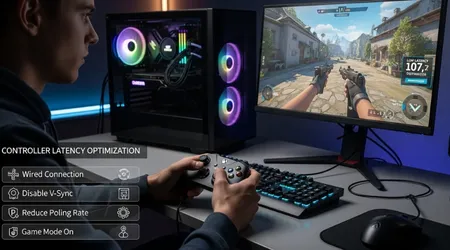
Como o Bluetooth e a tecnologia sem fio afetam a latência?
As soluções sem fio, embora convenientes, introduzem inerentemente variáveis que aumentam a latência. O Bluetooth, em particular, costuma operar com taxas de amostragem mais baixas e é suscetível a ruídos externos de radiofrequência (RF).
Compreender essas limitações da tecnologia sem fio é fundamental para saber... Como otimizar a latência do controle no PC Quando uma configuração com fio não é prática. O objetivo é mitigar, e não eliminar, o atraso sem fio.
Por que a qualidade do adaptador Bluetooth é fundamental?
Um adaptador Bluetooth barato, interno ou desatualizado pode aumentar drasticamente a latência devido ao processamento inadequado dos pacotes de dados. Utilize sempre um adaptador Bluetooth 5.0 ou 5.1 externo de alta qualidade.
Esses adaptadores modernos gerenciam a largura de banda com mais eficiência e normalmente mantêm uma conexão mais estável, minimizando a retransmissão de dados que causa atrasos perceptíveis.
Qual é a função do dongle sem fio (conexão proprietária)?
Muitos controles premium utilizam adaptadores sem fio proprietários (como os da Xbox ou da Sony). Estes geralmente usam protocolos dedicados (por exemplo, rádio personalizado de 2,4 GHz) muito superiores ao Bluetooth padrão.
Esses adaptadores dedicados geralmente oferecem uma taxa de polling mais alta e estável do que o Bluetooth genérico. Eles são a melhor opção sem fio para alto desempenho.
Latência com fio vs. sem fio
Testes comparativos de latência de entrada conduzidos por Hardware sem caixa Em 2024, foi demonstrado que a diferença de latência entre um controle com fio (com média de 4 a 6 ms) e um dongle sem fio proprietário de alta qualidade (com média de 8 a 10 ms) é administrável.
No entanto, o Bluetooth 4.0 genérico frequentemente introduzia atrasos superiores a 20ms, evidenciando uma lacuna de desempenho significativa.
Quais configurações de software e drivers devem ser otimizadas?
O sistema operacional e o software do jogo podem introduzir latência significativa, mesmo com hardware perfeito. Otimizar essas camadas de software é uma etapa vital, e frequentemente negligenciada, para alcançar latência zero.
As configurações do sistema, a escolha dos drivers e as opções do jogo devem ser ajustadas com precisão cirúrgica. Isso garante que o PC priorize o processamento de entrada em relação a todas as outras tarefas em segundo plano.
Por que desativar a sincronização vertical (V-Sync) é essencial para reduzir o atraso de entrada?
A sincronização vertical (V-Sync) força a taxa de quadros a corresponder à taxa de atualização do monitor para evitar o tearing da tela. No entanto, ela frequentemente armazena quadros em buffer, o que aumenta drasticamente o atraso de entrada.
Desative sempre o V-Sync e, se o screen tearing for um problema, utilize tecnologias modernas de sincronização adaptativa como G-Sync ou FreeSync Para proporcionar imagens fluidas e baixa latência.
Como o sistema operacional afeta a coleta de dados?
Os drivers padrão do Windows às vezes restringem a taxa máxima de polling do controlador. Ferramentas especializadas de terceiros, como o HidHide ou wrappers de driver personalizados, podem contornar esses limites.
Isso permite que o controlador reporte as entradas em sua velocidade nativa real, maximizando a eficácia da sua conexão com fio de alta velocidade. A camada de software precisa de ajustes cuidadosos.
Configuração do driver gráfico
Um competitivo Forza Horizon O jogador experimentou uma resposta de frenagem inconsistente.
O problema foi resolvido alterando uma configuração específica no painel de controle da GPU: definindo a “Taxa Máxima de Quadros” para um valor ligeiramente menor. abaixo a taxa de atualização do monitor.
Essa pequena alteração reduziu o tamanho da fila de renderização, estabilizando imediatamente a resposta de entrada e melhorando drasticamente a sensação ao dirigir.
Por que a otimização do motor de jogo é fundamental para a resposta aos comandos?
O próprio motor do jogo processa as entradas do controle, e configurações específicas dentro do jogo podem introduzir atrasos artificiais sem querer. Os desenvolvedores costumam incluir suavização ou filtragem para tornar a jogabilidade "menos frenética".
No entanto, jogadores competitivos precisam de precisão absoluta nos comandos. Ajustar zonas mortas, suavização de entrada e curvas de aceleração dentro do jogo é crucial.
Como as zonas mortas devem ser ajustadas para maior precisão?
A zona morta é a pequena área central do joystick que não registra nenhum comando. Uma zona morta grande aumenta a latência percebida porque o joystick precisa se mover mais para que uma ação seja registrada.
Reduza a zona morta ao nível mais baixo possível que evite a deriva do stick, garantindo que até mesmo movimentos mínimos sejam capturados instantaneamente. Este é um ajuste crucial.
Qual o impacto das filas de renderização e dos modos de latência?
Os drivers de GPU modernos (como NVIDIA ou AMD) oferecem configurações de "Modo de Baixa Latência". Essas configurações reduzem o número de quadros enfileirados pela CPU antes de serem enviados para a GPU.
Configure essa função para “Ultra” ou “Boost” para garantir que a CPU não retenha seu comando de entrada desnecessariamente. Isso maximiza a capacidade de resposta de toda a cadeia do sistema.
| Etapa de Otimização | Categoria | Impacto na latência (aprox.) | Ações a serem tomadas |
| Conexão com fio | Hardware | Redução de 5 a 15 ms | Utilize as portas USB 3.0/3.1 traseiras; evite hubs. |
| Taxa de votação | Driver/Software | Redução de 1 a 5 ms | Garanta 1000 Hz através de drivers ou firmware especializados. |
| Sincronização vertical | Gráficos/Jogos | Adição de 10 a 50 ms | Desative sempre; use G-Sync/FreeSync em vez disso. |
| Modo de baixa latência | Driver de GPU | Redução de 3 a 7 ms | Configure para “Ultra” ou “Boost” no painel de controle da GPU. |
| Zona Morta | Configurações do jogo | Variável (Atraso percebido) | Reduza para a configuração mínima que impeça a deriva. |
Conclusão: Dominando a vantagem do milissegundo
Dominando Como otimizar a latência do controle no PC Transforma sua experiência de jogo de reativa para proativa.
Ao abordar sistematicamente todo o percurso do sinal, desde uma conexão com fio dedicada até o ajuste preciso das configurações do driver, você obtém uma vantagem competitiva tangível.
A otimização da latência consiste em eliminar gargalos. Cada milissegundo recuperado significa que sua reação chega ao ambiente de jogo mais rápido que a de seus oponentes.
Você está tomando todas as medidas possíveis para alcançar latência zero nos seus jogos competitivos favoritos? Compartilhe seus segredos para reduzir a latência nos comentários abaixo!
Perguntas frequentes
O comprimento do cabo USB influencia a latência?
O comprimento do cabo geralmente tem um impacto insignificante na latência em comprimentos razoáveis (até 5 metros). Concentre-se mais na qualidade e na blindagem do próprio cabo.
Devo usar um software de driver específico para o controlador?
Sim. Use sempre os drivers oficiais específicos para o controle (como o aplicativo Acessórios Xbox ou o DS4Windows/DS5X, se necessário) e mantenha-os atualizados. Esses drivers geralmente incluem atualizações de firmware que resolvem diretamente problemas de latência.
O que é "jitter de entrada" e como posso corrigi-lo?
A oscilação de entrada (input jitter) é o atraso inconsistente entre as entradas, causando respostas irregulares. Geralmente é causada por interferência sem fio de baixa qualidade ou portas USB ruins. A solução costuma ser uma conexão com fio de alta qualidade ou um adaptador sem fio dedicado.
A taxa de atualização do meu monitor afeta a latência do controle?
Sim, significativamente. Um monitor de 144Hz atualiza os quadros em cerca de 6,9ms, enquanto um monitor de 60Hz leva 16,6ms. Uma taxa de atualização mais alta reduz o atraso de exibição, que é a etapa final e crucial nesse processo.
Devo usar limitadores de taxa de quadros no jogo?
Em geral, sim. Limitar a taxa de quadros um pouco abaixo do máximo que seu PC consegue atingir (ou abaixo da taxa de atualização do seu monitor) pode reduzir o enfileiramento da CPU e suavizar a entrega dos quadros, o que pode minimizar a variação da latência de entrada.
