
Hoe optimaliseer je de controllerlatentie op de pc?
Anúncios
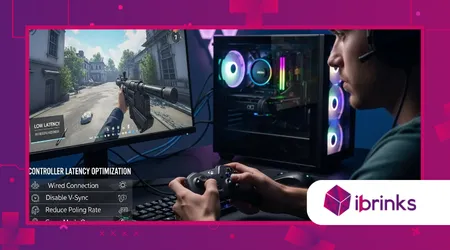
Hoe optimaliseer je de controllerlatentie op de pc? Dit is de cruciale, vaak over het hoofd geziene stap die recreatief spelen scheidt van uitmuntende prestaties op competitief niveau in 2025.
Latentie, de vertraging tussen je invoer en de actie op het scherm, kan kostbare milliseconden kosten in snelle games zoals vechtspellen of shooters. Door deze vertraging te negeren, offer je actief je prestatiepotentieel op.
Om de ingangsvertraging tot een minimum te beperken, is een holistische aanpak nodig, waarbij niet alleen naar de controller zelf wordt gekeken, maar ook naar de gehele signaalketen.
Van hardwareverbindingen tot softwareconfiguraties: elke bespaarde milliseconde draagt direct bij aan een concurrentievoordeel.
Waarom blijft een bekabelde verbinding de beste keuze voor lage latentie?
Ondanks het gemak van moderne draadloze technologie, blijft een directe bekabelde verbinding de gouden standaard voor competitief gamen.
Anúncios
USB garandeert een continue, snelle gegevensstroom die de interferentieproblemen omzeilt die inherent zijn aan draadloze transmissie.
Een stabiele kabelverbinding minimaliseert pakketverlies en handhaaft de hoogst mogelijke pollingfrequentie, waardoor input consistent en met maximale snelheid wordt geleverd. Deze betrouwbaarheid is essentieel voor serieuze gamers.
++ De juiste voetensteun kiezen voor optimaal gamecomfort
Wat is de betekenis van het opkomstpercentage?
De pollingfrequentie bepaalt hoe vaak de controller zijn status aan de pc rapporteert, meestal gemeten in Hertz (Hz).
Een frequentie van 1000 Hz betekent dat de controller zijn positie 1000 keer per seconde bijwerkt, oftewel elke milliseconde (ms).
Een hogere pollingfrequentie resulteert direct in een lagere latentie. Zorg ervoor dat uw controller en de verbindingsmethode de hoogst mogelijke frequentie ondersteunen, vaak 1000 Hz of meer.
Lees ook: De beste ultralichte muizen voor competitief gamen.
Waarom veroorzaken slechte USB-poorten vertraging?
Het aansluiten op oude of onvoldoende afgeschermde USB-poorten kan onverwachte vertragingen en jitter veroorzaken. Vermijd het gebruik van USB-poorten aan de voorzijde van een computer of goedkope hubs, omdat deze vaak een langere signaalweg hebben.
Geef altijd de voorkeur aan een directe verbinding met de I/O-poorten aan de achterkant van de pc, met name USB 3.0- of 3.1-poorten voor een optimale gegevensoverdracht. Deze verbindingen bieden de meest directe toegang tot het moederbord.
Lees meer: Hoe ontwerp je een streamingopstelling met twee pc's?
De nachtmerrie van draadloze interferentie
Een speler die een hoogwaardige draadloze controller gebruikte, merkte af en toe haperingen op tijdens intense online wedstrijden.
Het probleem bleek te worden veroorzaakt door wifi-interferentie op de 2,4 GHz-band, afkomstig van een nabijgelegen magnetron en meerdere routers.
Door over te schakelen naar een directe USB-C-kabel werd de verbinding direct stabieler en verdwenen de willekeurige vertragingspieken, waarmee de superioriteit van de bekabelde methode voor consistentie werd bewezen.
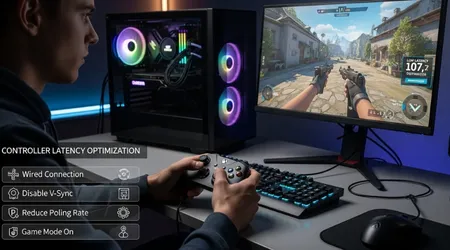
Welke invloed hebben Bluetooth en draadloze technologie op de latentie?
Draadloze oplossingen zijn weliswaar handig, maar introduceren inherent variabelen die vertraging veroorzaken. Bluetooth werkt met name vaak met lagere pollingfrequenties en is gevoelig voor externe radiofrequentieruis (RF-ruis).
Het begrijpen van deze draadloze beperkingen is essentieel om te weten... Hoe optimaliseer je de controllerlatentie op de pc? Wanneer een bekabelde installatie niet praktisch is. Het doel is om de vertraging bij draadloze verbindingen te verminderen, niet volledig te elimineren.
Waarom is de kwaliteit van de Bluetooth-adapter zo belangrijk?
Een goedkope, interne of verouderde Bluetooth-adapter kan de latentie aanzienlijk verhogen door een slechte verwerking van datapakketten. Gebruik daarom altijd een hoogwaardige externe Bluetooth 5.0- of 5.1-adapter.
Deze moderne adapters verwerken bandbreedte efficiënter en zorgen doorgaans voor een stabielere verbinding, waardoor herverzending van gegevens die merkbare vertraging veroorzaken, tot een minimum wordt beperkt.
Wat is de rol van de draadloze dongle (eigen verbinding)?
Veel hoogwaardige controllers maken gebruik van eigen draadloze dongles (zoals die van Xbox of Sony). Deze gebruiken vaak speciale protocollen (bijvoorbeeld een aangepaste 2,4 GHz-radio) die veel beter zijn dan standaard Bluetooth.
Deze speciale dongles bieden doorgaans een hogere en stabielere pollingfrequentie dan standaard Bluetooth-adapters. Ze zijn de beste draadloze optie voor serieuze prestaties.
Bekabelde versus draadloze latentie
Vergelijkende tests van de invoerlatentie uitgevoerd door Hardware uitgepakt Uit onderzoek uit 2024 bleek dat het verschil in latentie tussen een bedrade controller (gemiddeld 4-6 ms) en een hoogwaardige, gepatenteerde draadloze dongle (gemiddeld 8-10 ms) beheersbaar is.
Generieke Bluetooth 4.0 introduceerde echter vaak vertragingen die de grenzen overschreden. 20 mswaarbij een aanzienlijk prestatieverschil aan het licht komt.
Welke software- en driverinstellingen moeten worden geoptimaliseerd?
Het besturingssysteem en de gamesoftware kunnen aanzienlijke vertraging veroorzaken, zelfs met perfecte hardware. Het optimaliseren van deze softwarelagen is een essentiële, vaak over het hoofd geziene stap om vertraging volledig te elimineren.
Systeeminstellingen, stuurprogrammakeuzes en spelopties moeten nauwkeurig worden afgestemd. Dit zorgt ervoor dat de pc prioriteit geeft aan de verwerking van invoer boven alle andere achtergrondtaken.
Waarom is het uitschakelen van V-Sync essentieel voor input lag?
Verticale synchronisatie (V-Sync) zorgt ervoor dat de framesnelheid overeenkomt met de verversingsfrequentie van de monitor om screen tearing te voorkomen. Het buffert echter vaak frames, wat de input lag aanzienlijk verhoogt.
Schakel V-Sync altijd uit en, als screen tearing een probleem is, vertrouw dan op moderne adaptieve synchronisatietechnologieën zoals G-Sync of FreeSync voor zowel vloeiende beelden als een lage latentie.
Welke invloed heeft het besturingssysteem op polling?
De standaardstuurprogramma's van Windows beperken soms de maximale pollingfrequentie van de controller. Gespecialiseerde tools van derden, zoals HidHide of aangepaste driverwrappers, kunnen deze beperkingen opheffen.
Hierdoor kan de controller de invoer op zijn werkelijke native snelheid rapporteren, waardoor de effectiviteit van uw snelle bekabelde verbinding wordt gemaximaliseerd. De softwarelaag vereist zorgvuldige afstemming.
De configuratie van het grafische stuurprogramma
Een competitieve Forza Horizon De speler ondervond een inconsistente remrespons.
Het probleem werd opgelost door een specifieke instelling in het GPU-configuratiescherm te wijzigen: de "Maximale framesnelheid" iets hoger zetten. onderstaand de verversingsfrequentie van de monitor.
Deze kleine aanpassing verkortte de renderingwachtrij, waardoor de respons van de invoer direct stabiliseerde en het rijgevoel drastisch verbeterde.
Waarom is optimalisatie van de game-engine cruciaal voor de respons op input?
De game-engine verwerkt zelf de input van de controller, en specifieke instellingen in de game kunnen onbedoeld kunstmatige vertraging veroorzaken. Ontwikkelaars voegen vaak smoothing of filtering toe om de gameplay "minder schokkerig" te laten aanvoelen.
Competitieve spelers hebben echter absolute nauwkeurigheid in hun invoer nodig. Het aanpassen van dode zones, invoervereffening en acceleratiecurves binnen het spel is cruciaal.
Hoe moeten dode zones worden aangepast voor nauwkeurigheid?
De dode zone is het kleine centrale gedeelte van de joystick dat geen invoer registreert. Een grote dode zone verhoogt de waargenomen latentie, omdat de stick verder moet bewegen voordat een actie wordt geregistreerd.
Verlaag de dode zone naar de laagst mogelijke instelling die stickdrift voorkomt, zodat zelfs minimale bewegingen direct worden geregistreerd. Dit is een cruciale aanpassing.
Wat is de impact van renderingwachtrijen en latentiemodi?
Moderne GPU-stuurprogramma's (zoals die van NVIDIA of AMD) bieden instellingen voor "Lage latentiemodus". Deze instellingen verminderen het aantal frames dat door de CPU in de wachtrij wordt geplaatst voordat ze naar de GPU worden verzonden.
Stel deze functie in op 'Ultra' of 'Boost' om te voorkomen dat de CPU uw invoeropdracht onnodig lang vasthoudt. Dit maximaliseert de reactiesnelheid van het gehele systeem.
| Optimalisatiestap | Categorie | Invloed op latentie (ongeveer) | Te nemen actie |
| Bedrade verbinding | Hardware | 5 – 15 ms reductie | Gebruik de USB 3.0/3.1-poorten aan de achterkant; vermijd USB-hubs. |
| Peilingspercentage | Stuurprogramma/Software | 1 – 5 ms reductie | Zorg voor 1000 Hz via speciale drivers of firmware. |
| V-Sync | Grafische vormgeving/Spel | 10 – 50 ms Optellen | Schakel dit altijd uit; gebruik in plaats daarvan G-Sync/FreeSync. |
| Lage latentiemodus | GPU-stuurprogramma | 3 – 7 ms reductie | Stel de GPU-configuratie in op "Ultra" of "Boost". |
| Dode zone | In-game instellingen | Variabele (Waargenomen vertraging) | Verlaag de instelling tot het minimum dat drift voorkomt. |
Conclusie: De millisecondenwinst beheersen
Beheersing Hoe optimaliseer je de controllerlatentie op de pc? Transformeert je game-ervaring van reactief naar proactief.
Door het volledige signaalpad systematisch aan te pakken, van een speciale bekabelde verbinding tot het nauwkeurig afstellen van de driverinstellingen, verkrijgt u een tastbaar concurrentievoordeel.
Latentieoptimalisatie draait om het elimineren van knelpunten. Elke milliseconde die je wint, betekent dat je reactie sneller in de spelomgeving aankomt dan die van je tegenstanders.
Doe je er alles aan om in je favoriete competitieve games een echt vertragingsvrije invoer te bereiken? Deel je eigen geheimen voor het verminderen van latency in de reacties hieronder!
Veelgestelde vragen
Is de lengte van de USB-kabel van belang voor de latentie?
De kabellengte heeft over het algemeen een verwaarloosbaar effect op de latentie bij redelijke afstanden (tot 5 meter). Concentreer u meer op de kwaliteit en afscherming van de kabel zelf.
Moet ik controllerspecifieke driversoftware gebruiken?
Ja. Gebruik altijd officiële, controllerspecifieke drivers (zoals de Xbox Accessories-app of DS4Windows/DS5X indien nodig) en zorg ervoor dat ze up-to-date zijn. Deze drivers bevatten vaak firmware-updates die latentieproblemen direct oplossen.
Wat is "input jitter" en hoe los ik het op?
Inputjitter is de inconsistente vertraging tussen ingangen, wat een ongelijkmatige respons veroorzaakt. Het wordt vaak veroorzaakt door slechte draadloze verbindingen of USB-poorten van lage kwaliteit. De oplossing is meestal een hoogwaardige bekabelde verbinding of een speciale draadloze dongle.
Heeft de verversingsfrequentie van mijn monitor invloed op de latentie van de controller?
Ja, aanzienlijk. Een 144Hz-monitor ververst frames in ongeveer 6,9 ms, terwijl een 60Hz-monitor daar 16,6 ms voor nodig heeft. Een hogere verversingsfrequentie vermindert de vertraging van het beeld, wat de laatste, cruciale stap in de keten is.
Moet ik de framerate in het spel beperken?
Over het algemeen wel. Door de framesnelheid iets lager te houden dan het maximum dat je pc kan bereiken (of lager dan de verversingsfrequentie van je monitor), kun je de CPU-wachtrij verminderen en de frameweergave vloeiender maken, waardoor de variatie in invoerlatentie wordt geminimaliseerd.
