
Come ottimizzare la latenza del controller su PC
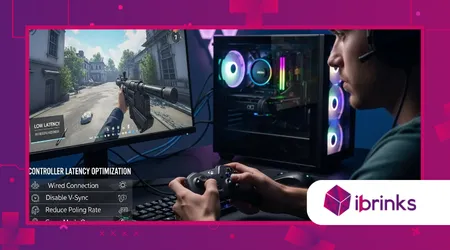
Come ottimizzare la latenza del controller su PC è il passaggio cruciale, spesso ignorato, che separa il gioco amatoriale dall'eccellenza competitiva nel 2025.
Annunci
La latenza, ovvero il ritardo tra l'input e l'azione sullo schermo, può costare preziosi millisecondi in titoli frenetici come i picchiaduro o gli sparatutto. Ignorare questo ritardo significa sacrificare attivamente il potenziale prestazionale.
Per ottenere un ritardo di input minimo è necessario un approccio olistico, che vada oltre il controller stesso per esaminare l'intera catena del segnale.
Dalle connessioni hardware alle configurazioni software, ogni millisecondo risparmiato contribuisce direttamente a un vantaggio competitivo.
Perché la connessione cablata è ancora la soluzione migliore per la bassa latenza?
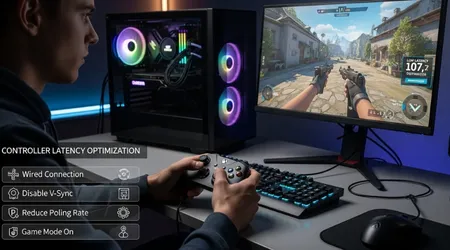
Nonostante la comodità della moderna tecnologia wireless, la connessione cablata diretta resta lo standard di riferimento per il gaming competitivo.
La tecnologia USB garantisce un flusso di dati continuo e ad alta velocità, che evita i problemi di interferenza tipici della trasmissione wireless.
Una connessione via cavo stabile riduce al minimo la perdita di pacchetti e mantiene la massima frequenza di polling possibile, fornendo input costantemente con la massima immediatezza. Questa affidabilità è imprescindibile per i giocatori più esigenti.
++ Scegliere il poggiapiedi giusto per il comfort di gioco
Qual è il significato del tasso di sondaggio?
La frequenza di polling definisce la frequenza con cui il controller segnala il suo stato al PC, solitamente misurata in Hertz (Hz).
Una frequenza di 1000 Hz significa che il controller aggiorna la sua posizione 1000 volte al secondo, ovvero ogni 1 millisecondo (ms).
Frequenze di polling più elevate si traducono direttamente in una latenza inferiore. Assicurati che il controller e il metodo di connessione supportino la frequenza più alta possibile, spesso 1000 Hz o superiore.
Leggi anche: I migliori mouse ultraleggeri per il gioco competitivo
Perché le porte USB scadenti causano ritardi?
Il collegamento a porte USB vecchie o non correttamente schermate può causare ritardi e jitter imprevisti. Evitate di utilizzare porte USB sul pannello frontale o hub economici, poiché spesso hanno percorsi di segnale più lunghi.
Dare sempre priorità alla connessione diretta all'I/O posteriore del PC, in particolare utilizzando porte USB 3.0 o 3.1 per una trasmissione dati ottimale. Queste connessioni offrono il percorso più chiaro verso la scheda madre.
Per saperne di più: Come progettare una configurazione di streaming a doppio PC
L'incubo delle interferenze wireless
Un giocatore che utilizzava un controller wireless di fascia alta ha notato un balbettio intermittente durante intense partite online.
Il problema è stato diagnosticato come interferenza Wi-Fi a 2,4 GHz proveniente da un forno a microonde nelle vicinanze e da più router.
Passando a un cavo USB-C diretto, la connessione si è stabilizzata all'istante ed è stato eliminato il ritardo casuale, dimostrando la superiorità del metodo cablato in termini di coerenza.
In che modo la tecnologia Bluetooth e wireless influiscono sulla latenza?
Le soluzioni wireless, pur essendo comode, introducono intrinsecamente variabili che aumentano la latenza. Il Bluetooth, in particolare, spesso funziona a frequenze di polling inferiori ed è sensibile al rumore esterno a radiofrequenza (RF).
Comprendere queste limitazioni wireless è fondamentale per sapere Come ottimizzare la latenza del controller su PC quando una configurazione cablata non è praticabile. L'obiettivo è mitigare, non eliminare, il ritardo wireless.
Perché la qualità dell'adattatore Bluetooth è fondamentale?
Un adattatore Bluetooth economico, interno o obsoleto può aumentare drasticamente la latenza a causa della scarsa gestione dei pacchetti dati. Utilizza sempre un adattatore Bluetooth 5.0 o 5.1 esterno di alta qualità.
Questi adattatori moderni gestiscono la larghezza di banda in modo più efficiente e solitamente mantengono una connessione più stabile, riducendo al minimo la ritrasmissione dei dati che causa ritardi percettibili.
Qual è il ruolo del dongle wireless (connessione proprietaria)?
Molti controller premium utilizzano dongle wireless proprietari (come quelli di Xbox o Sony). Questi spesso utilizzano protocolli dedicati (ad esempio, radio personalizzata a 2,4 GHz) di gran lunga superiori al Bluetooth standard.
Questi dongle dedicati offrono solitamente una frequenza di polling più elevata e stabile rispetto al Bluetooth generico. Rappresentano la migliore opzione wireless per prestazioni elevate.
Latenza cablata vs. wireless
Test comparativi di latenza di input condotti da Hardware disimballato nel 2024 ha dimostrato che la differenza di latenza tra un controller cablato (in media 4-6 ms) e un dongle wireless proprietario di alta qualità (in media 8-10 ms) è gestibile.
Tuttavia, il Bluetooth 4.0 generico ha spesso introdotto ritardi superiori 20 ms, evidenziando un divario significativo nelle prestazioni.
Quali impostazioni software e driver devono essere ottimizzate?
Il sistema operativo e il software di gioco possono introdurre una latenza significativa, anche con hardware perfetto. Ottimizzare questi livelli software è un passaggio fondamentale, spesso trascurato, per raggiungere un ritardo pari a zero.
Le impostazioni di sistema, le scelte dei driver e le opzioni di gioco devono essere regolate in modo maniacale. Questo garantisce che il PC dia priorità alla gestione degli input rispetto a tutte le altre attività in background.
Perché è essenziale disattivare la sincronizzazione verticale per l'input lag?
La sincronizzazione verticale (V-Sync) forza la frequenza dei fotogrammi a corrispondere alla frequenza di aggiornamento del monitor per evitare lo screen tearing. Tuttavia, spesso causa il buffering dei fotogrammi, aumentando drasticamente il ritardo di input.
Disattiva sempre V-Sync e, se lo screen tearing è un problema, affidati alle moderne tecnologie di sincronizzazione adattiva come G-Sync O FreeSync per immagini fluide e bassa latenza.
In che modo il sistema operativo influisce sul polling?
A volte i driver predefiniti di Windows limitano la frequenza di polling massima del controller. Strumenti di terze parti specializzati, come HidHide o wrapper di driver personalizzati, possono ignorare questi limiti.
Ciò consente al controller di segnalare gli input alla sua vera velocità nativa, massimizzando l'efficacia della connessione cablata ad alta velocità. Il livello software necessita di un'attenta messa a punto.
Configurazione del driver grafico
Un competitivo Forza Horizon il giocatore ha riscontrato una risposta in frenata incoerente.
Il problema è stato risolto modificando un'impostazione specifica nel pannello di controllo della GPU: impostando "Max Frame Rate" su leggermente sotto la frequenza di aggiornamento del monitor.
Questa piccola modifica ha ridotto la lunghezza della coda di rendering, stabilizzando immediatamente la risposta di input e migliorando drasticamente la sensazione di guida.
Perché l'ottimizzazione del motore di gioco è fondamentale per la risposta degli input?
Il motore di gioco stesso elabora gli input del controller e specifiche impostazioni di gioco possono inavvertitamente introdurre un ritardo artificiale. Gli sviluppatori spesso includono effetti di smoothing o filtraggio per rendere il gameplay "meno nervoso".
Tuttavia, i giocatori competitivi hanno bisogno di un input estremamente preciso. Regolare le zone morte, l'input smoothing e le curve di accelerazione all'interno del gioco è fondamentale.
Come si dovrebbero regolare le zone morte per ottenere la precisione?
La zona morta è la piccola area centrale del joystick che non registra alcun input. Una zona morta di grandi dimensioni aumenta la latenza percepita, perché lo stick deve muoversi ulteriormente prima che un'azione venga registrata.
Ridurre la zona morta al valore più basso possibile, evitando così la deriva degli stick e garantendo che anche i movimenti più piccoli vengano catturati all'istante. Questa è una regolazione fondamentale.
Qual è l'impatto delle code di rendering e delle modalità di latenza?
I driver GPU moderni (come NVIDIA o AMD) offrono impostazioni "Modalità a bassa latenza". Queste impostazioni riducono il numero di frame in coda dalla CPU prima di essere inviati alla GPU.
Imposta questa funzione su "Ultra" o "Boost" per assicurarti che la CPU non trattenga inutilmente i tuoi comandi di input. Questo massimizza la reattività dell'intero sistema.
| Fase di ottimizzazione | Categoria | Impatto sulla latenza (approssimativo) | Azione da intraprendere |
| Connessione cablata | Hardware | Riduzione da 5 a 15 ms | Utilizzare le porte USB 3.0/3.1 posteriori; evitare gli hub. |
| Tasso di polling | Driver/Software | Riduzione da 1 a 5 ms | Garantire 1000 Hz tramite driver o firmware specializzati. |
| Sincronizzazione verticale | Grafica/Gioco | 10 – 50 ms Addizione | Disattivare sempre; utilizzare invece G-Sync/FreeSync. |
| Modalità a bassa latenza | Driver GPU | Riduzione da 3 a 7 ms | Impostare su "Ultra" o "Boost" nel pannello di controllo della GPU. |
| Zona morta | Impostazioni di gioco | Variabile (ritardo percepito) | Ridurre al minimo l'impostazione che impedisce la deriva. |
Conclusione: padroneggiare il vantaggio del millisecondo
Padroneggiare Come ottimizzare la latenza del controller su PC trasforma la tua esperienza di gioco da reattiva a proattiva.
Affrontando sistematicamente l'intero percorso del segnale, da una connessione cablata dedicata alla regolazione chirurgica delle impostazioni del driver, si ottiene un vantaggio competitivo tangibile.
L'ottimizzazione della latenza consiste nell'eliminare i colli di bottiglia. Ogni singolo millisecondo recuperato significa che la tua reazione raggiunge l'ambiente di gioco più velocemente di quella dei tuoi avversari.
Stai adottando tutte le misure possibili per ottenere un input a ritardo zero nei tuoi titoli competitivi preferiti? Condividi i tuoi segreti per ridurre la latenza nei commenti qui sotto!
Domande frequenti
La lunghezza del cavo USB influisce sulla latenza?
La lunghezza del cavo ha generalmente un impatto trascurabile sulla latenza entro lunghezze ragionevoli (fino a 5 metri). È opportuno concentrarsi maggiormente sulla qualità e sulla schermatura del cavo stesso.
Dovrei usare un software driver specifico per il controller?
Sì. Utilizza sempre driver ufficiali specifici per il controller (come l'app Xbox Accessories o DS4Windows/DS5X, se necessario) e tienili aggiornati. Questi driver spesso includono aggiornamenti firmware che risolvono direttamente i problemi di latenza.
Che cosa è l'"Input Jitter" e come posso risolverlo?
L'input jitter è un ritardo incoerente tra gli input, che causa una risposta irregolare. È spesso causato da interferenze wireless di bassa qualità o da porte USB di scarsa qualità. La soluzione è solitamente una connessione cablata di alta qualità o un dongle wireless dedicato.
La frequenza di aggiornamento del mio monitor influisce sulla latenza del controller?
Sì, in modo significativo. Un monitor a 144 Hz aggiorna i frame in circa 6,9 ms, mentre un monitor a 60 Hz impiega 16,6 ms. Una frequenza di aggiornamento più elevata riduce il ritardo di visualizzazione, che è l'ultimo passaggio cruciale del processo.
Dovrei usare i limitatori di frame rate nel gioco?
In genere sì. Limitare il frame rate leggermente al di sotto del massimo raggiungibile dal PC (o al di sotto della frequenza di aggiornamento del monitor) può ridurre l'attesa della CPU e rendere più fluida la distribuzione dei frame, riducendo al minimo la variazione della latenza di input.
