
Cara mengoptimalkan latensi kontroler di PC
Pengumuman
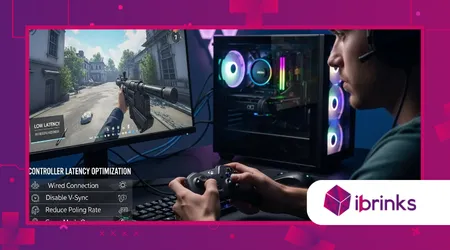
Cara mengoptimalkan latensi kontroler di PC Ini adalah langkah penting yang sering diabaikan, yang memisahkan permainan santai dari keunggulan kompetitif di tahun 2025.
Latensi, yaitu penundaan antara input Anda dan aksi di layar, dapat menghabiskan milidetik berharga dalam judul game berkecepatan tinggi seperti game pertarungan atau game tembak-menembak. Mengabaikan penundaan ini berarti secara aktif mengorbankan potensi performa Anda.
Mencapai penundaan input minimal memerlukan pendekatan holistik, dengan melihat melampaui pengontrol itu sendiri untuk memeriksa seluruh rantai sinyal.
Mulai dari koneksi perangkat keras hingga konfigurasi perangkat lunak, setiap milidetik yang dihemat berkontribusi langsung pada keunggulan kompetitif.
Mengapa Koneksi Kabel Masih Menjadi yang Terbaik untuk Latensi Rendah?
Terlepas dari kemudahan teknologi nirkabel modern, koneksi kabel langsung tetap menjadi standar emas untuk game kompetitif.
Pengumuman
USB memastikan aliran data berkecepatan tinggi yang berkelanjutan, sehingga mengatasi masalah interferensi yang melekat pada transmisi nirkabel.
Koneksi kabel yang stabil meminimalkan kehilangan paket dan mempertahankan tingkat polling setinggi mungkin, secara konsisten mengirimkan input dengan kecepatan maksimal. Keandalan ini mutlak diperlukan bagi para pemain serius.
++ Memilih pijakan kaki yang tepat untuk kenyamanan bermain game.
Apa Signifikansi dari Tingkat Partisipasi Jajak Pendapat?
Tingkat polling menentukan seberapa sering pengontrol melaporkan statusnya ke PC, biasanya diukur dalam Hertz (Hz).
Kecepatan 1000 Hz berarti pengontrol memperbarui posisinya 1000 kali per detik, atau setiap 1 milidetik (ms).
Tingkat polling yang lebih tinggi secara langsung berarti latensi yang lebih rendah. Pastikan pengontrol dan metode koneksi Anda mendukung tingkat tertinggi yang memungkinkan, seringkali 1000 Hz atau lebih.
Baca juga: Mouse ultra-ringan terbaik untuk permainan kompetitif.
Mengapa Port USB yang Buruk Menimbulkan Penundaan?
Menghubungkan ke port USB lama atau yang pelindungnya tidak memadai dapat menimbulkan penundaan dan jitter yang tidak terduga. Hindari menggunakan port USB panel depan atau hub murah, karena seringkali memiliki jalur sinyal yang lebih panjang.
Selalu prioritaskan koneksi langsung ke I/O belakang PC, khususnya menggunakan port USB 3.0 atau 3.1 untuk throughput data yang optimal. Koneksi ini menawarkan jalur paling jelas ke motherboard.
Baca selengkapnya: Cara mendesain pengaturan streaming dual-PC
Mimpi Buruk Gangguan Nirkabel
Seorang pemain yang menggunakan kontroler nirkabel kelas atas memperhatikan adanya gangguan sesekali selama pertandingan online yang intens.
Masalah tersebut didiagnosis sebagai interferensi WiFi 2,4 GHz dari oven microwave dan beberapa router di dekatnya.
Beralih ke kabel USB-C langsung menstabilkan koneksi dan menghilangkan lonjakan lag acak, membuktikan keunggulan metode kabel untuk konsistensi.
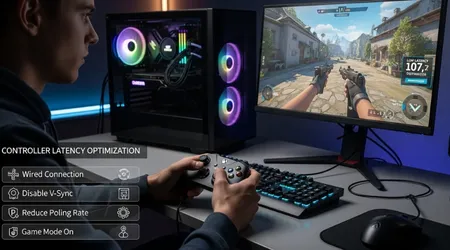
Bagaimana Bluetooth dan Teknologi Nirkabel Mempengaruhi Latensi?
Meskipun praktis, solusi nirkabel secara inheren memperkenalkan variabel yang menambah latensi. Bluetooth, khususnya, sering beroperasi pada tingkat polling yang lebih rendah dan rentan terhadap gangguan frekuensi radio (RF) eksternal.
Memahami keterbatasan nirkabel ini adalah kunci untuk mengetahui Cara mengoptimalkan latensi kontroler di PC ketika pengaturan kabel tidak praktis. Tujuannya adalah untuk mengurangi, bukan menghilangkan, penundaan nirkabel.
Mengapa Kualitas Adaptor Bluetooth Sangat Penting?
Adaptor Bluetooth internal yang murah atau sudah ketinggalan zaman dapat meningkatkan latensi secara drastis karena penanganan paket data yang buruk. Selalu gunakan adaptor Bluetooth 5.0 atau 5.1 eksternal berkualitas tinggi.
Adaptor modern ini menangani bandwidth dengan lebih efisien dan biasanya mempertahankan koneksi yang lebih stabil, meminimalkan pengiriman ulang data yang menyebabkan penundaan yang terasa.
Apa Peran Dongle Nirkabel (Koneksi Proprietary)?
Banyak kontroler premium menggunakan dongle nirkabel eksklusif (seperti yang dari Xbox atau Sony). Dongle ini sering menggunakan protokol khusus (misalnya, radio khusus 2,4 GHz) yang jauh lebih unggul daripada Bluetooth standar.
Dongle khusus ini biasanya menawarkan kecepatan polling yang lebih tinggi dan lebih stabil daripada Bluetooth generik. Ini adalah pilihan nirkabel terbaik untuk performa yang serius.
Latensi Kabel vs. Nirkabel
Tes latensi input komparatif yang dilakukan oleh Perangkat Keras yang Dibuka Kotaknya Pada tahun 2024, penelitian menunjukkan bahwa perbedaan latensi antara pengontrol berkabel (rata-rata 4-6ms) dan dongle nirkabel eksklusif berkualitas tinggi (rata-rata 8-10ms) masih dapat dikelola.
Namun, Bluetooth 4.0 generik seringkali menimbulkan penundaan yang melebihi 20ms, yang menyoroti kesenjangan kinerja yang signifikan.
Pengaturan Perangkat Lunak dan Driver Mana yang Harus Dioptimalkan?
Sistem operasi dan perangkat lunak gim dapat menimbulkan latensi yang signifikan, bahkan dengan perangkat keras yang sempurna. Mengoptimalkan lapisan perangkat lunak ini adalah langkah penting yang sering diabaikan untuk mencapai penundaan nol.
Pengaturan sistem, pilihan driver, dan opsi dalam game harus disetel dengan cermat. Hal ini memastikan PC memprioritaskan penanganan input di atas semua tugas latar belakang lainnya.
Mengapa Menonaktifkan V-Sync Penting untuk Input Lag?
Sinkronisasi Vertikal (V-Sync) memaksa kecepatan frame agar sesuai dengan kecepatan refresh monitor untuk mencegah screen tearing. Namun, seringkali terjadi buffering frame, yang secara dramatis meningkatkan input lag.
Selalu nonaktifkan V-Sync dan, jika terjadi screen tearing, andalkan teknologi adaptive sync modern seperti G-Sync atau FreeSync untuk visual yang mulus dan latensi rendah.
Bagaimana Sistem Operasi Mempengaruhi Polling?
Driver bawaan Windows terkadang membatasi laju polling maksimum pengontrol. Alat pihak ketiga khusus, seperti HidHide atau pembungkus driver khusus, dapat mengatasi batasan ini.
Hal ini memungkinkan pengontrol untuk melaporkan input pada kecepatan asli sebenarnya, memaksimalkan efektivitas koneksi kabel berkecepatan tinggi Anda. Lapisan perangkat lunak perlu disetel dengan cermat.
Konfigurasi Driver Grafis
Sebuah persaingan Forza Horizon Pemain mengalami respons pengereman yang tidak konsisten.
Masalah tersebut teratasi dengan mengubah pengaturan tertentu di panel kontrol GPU: mengatur "Max Frame Rate" sedikit ke nilai tertentu. di bawah Kecepatan penyegaran monitor.
Perubahan kecil ini mengurangi panjang antrian rendering, langsung menstabilkan respons input dan secara drastis meningkatkan sensasi berkendara.
Mengapa Optimasi Mesin Game Penting untuk Respons Input?
Mesin game itu sendiri memproses input dari kontroler, dan pengaturan khusus dalam game dapat secara tidak sengaja menimbulkan lag buatan. Pengembang sering menyertakan penghalusan atau penyaringan untuk membuat gameplay terasa "kurang kaku".
Namun, pemain kompetitif membutuhkan akurasi input yang tinggi. Menyesuaikan zona mati, penghalusan input, dan kurva akselerasi dalam game sangatlah penting.
Bagaimana Seharusnya Zona Mati Disesuaikan untuk Akurasi?
Zona mati adalah area kecil di tengah joystick yang tidak menerima input apa pun. Zona mati yang besar meningkatkan latensi yang dirasakan karena joystick harus bergerak lebih jauh sebelum suatu tindakan terdaftar.
Kurangi zona mati ke pengaturan terendah yang memungkinkan untuk menghindari pergeseran stik, memastikan bahkan gerakan minimal pun dapat langsung ditangkap. Ini adalah penyesuaian yang sangat penting.
Apa dampak dari antrian rendering dan mode latensi?
Driver GPU modern (seperti NVIDIA atau AMD) menawarkan pengaturan "Mode Latensi Rendah". Pengaturan ini mengurangi jumlah frame yang diantrekan oleh CPU sebelum dikirim ke GPU.
Atur fitur ini ke “Ultra” atau “Boost” untuk memastikan CPU tidak menahan perintah input Anda secara tidak perlu. Ini memaksimalkan responsivitas seluruh rantai sistem.
| Langkah Optimasi | Kategori | Dampak pada Latensi (Perkiraan) | Tindakan yang Harus Dilakukan |
| Koneksi Berkabel | Perangkat keras | Pengurangan 5 – 15 ms | Gunakan port USB 3.0/3.1 di bagian belakang; hindari penggunaan hub. |
| Tingkat Jajak Pendapat | Driver/Perangkat Lunak | Pengurangan 1 – 5 ms | Pastikan frekuensi 1000 Hz melalui driver atau firmware khusus. |
| Sinkronisasi V | Grafis/Permainan | Penambahan 10 – 50 ms | Selalu nonaktifkan; gunakan G-Sync/FreeSync sebagai gantinya. |
| Mode Latensi Rendah | Driver GPU | Pengurangan 3 – 7 ms | Atur ke “Ultra” atau “Boost” di panel kontrol GPU. |
| Zona Mati | Pengaturan Dalam Game | Variabel (Keterlambatan yang Dirasakan) | Turunkan ke pengaturan minimum yang mencegah pergeseran. |
Kesimpulan: Menguasai Keunggulan Milidetik
Menguasai Cara mengoptimalkan latensi kontroler di PC Mengubah pengalaman bermain game Anda dari reaktif menjadi proaktif.
Dengan menangani seluruh jalur sinyal secara sistematis, mulai dari koneksi kabel khusus hingga penyetelan pengaturan driver secara presisi, Anda akan memperoleh keunggulan kompetitif yang nyata.
Optimalisasi latensi adalah tentang menghilangkan hambatan. Setiap milidetik yang dipulihkan berarti reaksi Anda mencapai lingkungan permainan lebih cepat daripada lawan Anda.
Apakah Anda melakukan segala upaya untuk mencapai input tanpa penundaan sama sekali di game kompetitif favorit Anda? Bagikan rahasia pengurangan latensi Anda di kolom komentar di bawah!
Pertanyaan yang Sering Diajukan
Apakah panjang kabel USB berpengaruh terhadap latensi?
Panjang kabel umumnya memiliki dampak yang negligible (tidak signifikan) terhadap latensi dalam jarak yang wajar (hingga 5 meter). Lebih baik fokus pada kualitas dan pelindung kabel itu sendiri.
Apakah saya harus menggunakan perangkat lunak driver khusus untuk kontroler ini?
Ya. Selalu gunakan driver resmi khusus untuk kontroler (seperti Xbox Accessories App atau DS4Windows/DS5X jika diperlukan) dan selalu perbarui. Driver ini sering kali menyertakan pembaruan firmware yang secara langsung mengatasi masalah latensi.
Apa itu “Input Jitter” dan bagaimana cara memperbaikinya?
Input Jitter adalah penundaan yang tidak konsisten antara input, yang menyebabkan respons yang tidak merata. Hal ini sering disebabkan oleh interferensi nirkabel yang buruk atau port USB berkualitas rendah. Solusinya biasanya adalah koneksi kabel berkualitas tinggi atau dongle nirkabel khusus.
Apakah kecepatan refresh monitor saya memengaruhi latensi kontroler?
Ya, sangat signifikan. Monitor 144Hz menyegarkan frame dalam waktu sekitar 6,9ms, sedangkan monitor 60Hz membutuhkan waktu 16,6ms. Tingkat penyegaran yang lebih tinggi mengurangi jeda tampilan, yang merupakan langkah terakhir dan krusial dalam rangkaian tersebut.
Apakah saya harus menggunakan pembatas frame rate dalam game?
Secara umum, ya. Membatasi frame rate sedikit di bawah kecepatan maksimum yang dapat dicapai PC Anda (atau di bawah kecepatan refresh monitor Anda) dapat mengurangi antrian CPU dan memperlancar pengiriman frame, yang dapat meminimalkan variasi latensi input.
