
Panduan perangkat perekam eksternal untuk konsol.
Pengumuman
Peralatan pengambilan gambar eksternal Opsi-opsi tersebut memberi pemain konsol kebebasan penuh untuk merekam permainan tanpa kompresi dan melakukan streaming tanpa batasan perangkat keras.
Perangkat lunak streaming konsol tradisional memberikan batasan kinerja yang berat, sedangkan mengalihkan daya pemrosesan ke perangkat keras perekaman eksternal khusus sepenuhnya mempertahankan kualitas visual dan stabilitas sistem.
Konsol modern seperti PlayStation 5 dan Xbox Series X menawarkan fitur perekaman internal, namun fitur-fitur ini membatasi durasi perekaman dan membatasi output frame rate tinggi.
Para kreator konten membutuhkan transmisi tanpa latensi, kustomisasi audio yang mendalam, dan kontrol bitrate yang fleksibel untuk menghasilkan siaran yang memenuhi standar media kontemporer.
Berinvestasi pada perangkat keras eksternal memastikan ekosistem streaming Anda tetap terukur, fleksibel, dan sepenuhnya independen dari batasan firmware konsol.
Pengumuman
Topik Utama dalam Artikel Ini
- Memahami Perangkat Keras Perekaman Eksternal
- Cara kerja perangkat perekam eksternal
- Manfaat solusi pengkodean perangkat keras
- Fitur-fitur penting untuk konsol modern
- Memilih dan Mengonfigurasi Pengaturan Anda
- Kecepatan pass-through dan kebutuhan resolusi
- Integrasi pengkabelan dan saluran audio
- Membandingkan solusi penangkapan terbaik
- Penyelesaian Masalah dan Praktik Terbaik
- Memperbaiki masalah HDCP dan jabat tangan (handshake).
- Mencegah latensi pada siaran langsung
- Pertanyaan-pertanyaan penting tentang perangkat keras perekaman
Apa Itu Perangkat Perekam Eksternal dan Mengapa Streamer Konsol Membutuhkannya?

Bagaimana Cara Kerja Perangkat Keras Perekam Eksternal untuk Konsol Modern?
Menghubungkan perangkat keras penangkap eksternal khusus antara konsol dan televisi Anda memungkinkan sinyal video HDMI mentah untuk langsung dialirkan melalui antarmuka pemrosesan.
Konfigurasi ini menduplikasi sinyal audio-visual Anda secara instan, mengirimkan satu aliran data murni ke layar utama Anda dan aliran data kedua langsung ke komputer pengkodean Anda.
Konsol memproses game dengan bersih tanpa membuang penyimpanan internal, sumber daya GPU, atau memori sistem untuk rendering video.
Dengan memanfaatkan throughput eksternal USB 3.2 atau PCIe, kotak antarmuka ini mengirimkan aliran video YUV yang tidak terkompresi langsung ke pengaturan perangkat lunak seperti OBS Studio.
Apa Keunggulan Utama Dibandingkan Perekaman Konsol Terintegrasi?
Rekaman internal pada konsol modern sering kali menerapkan algoritma kompresi yang parah yang merusak detail bayangan, menurunkan saturasi warna, dan menghancurkan rentang dinamis.
Dengan mengandalkan perangkat keras khusus, batasan panjang klip yang membatasi ini, hilangnya saluran obrolan grup, dan penurunan frame dinamis selama sesi permainan yang intensif dapat dihilangkan.
Penyiar mempertahankan kendali penuh atas pemisahan trek audio, penyeimbangan mikrofon game, dan overlay visual khusus tanpa bergantung pada aplikasi siaran bawaan yang kaku.
Selain itu, perangkat antarmuka eksternal kelas atas mendukung sinyal rentang dinamis tinggi, teknologi kecepatan penyegaran variabel, dan umpan kecepatan bingkai tinggi hingga 120Hz atau 240Hz.
++ Grip kontroler yang wajib dimiliki untuk Xbox/PlayStation
Mengapa Anda Harus Memilih Perangkat Keras Eksternal daripada Kartu Tangkap PCIe Internal?
Memilih perangkat keras eksternal portabel memberikan kompatibilitas multi-perangkat yang mulus di seluruh pengaturan PlayStation, Xbox, dan Nintendo Switch tanpa mengunci peralatan perekaman Anda di dalam casing PC desktop.
Para kreator konten yang bekerja menggunakan laptop, rig gaming ringkas, atau pengaturan dual-PC sangat diuntungkan dari antarmuka USB plug-and-play yang sederhana.
Menurut data pengujian perangkat keras dari Jon Peddie Research, penjualan perangkat perekam video eksternal tumbuh lebih dari 141.000 unit dari tahun ke tahun karena meningkatnya adopsi pengaturan streaming multi-platform.
Memindahkan antarmuka input video Anda ke luar casing komputer juga mengisolasi jalur audio yang sensitif dari interferensi elektromagnetik internal di dalam sasis komputer.
Bagaimana Cara Memilih dan Menyiapkan Peralatan Perekaman Eksternal yang Tepat?
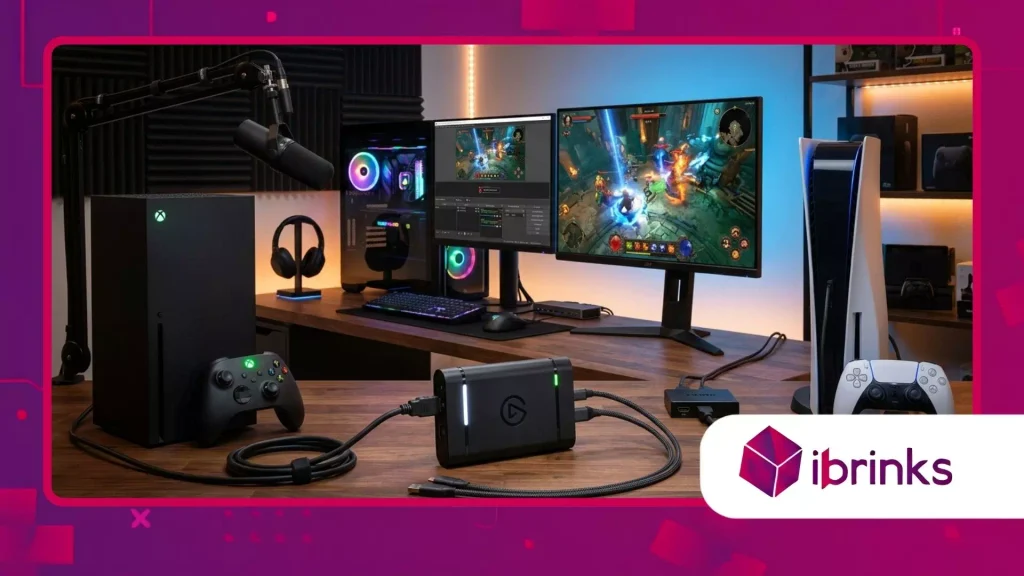
Fitur Pass-Through Mana yang Paling Penting untuk PS5 dan Xbox Series X?
Memilih peralatan pengambilan gambar eksternal Hal ini mengharuskan pemilihan parameter input yang sesuai dengan spesifikasi output video yang tepat dari perangkat keras game generasi saat ini.
Jika konsol Anda menghasilkan resolusi 4K pada 120 frame per detik dengan HDR diaktifkan, kotak perekam Anda harus memiliki kemampuan pass-through HDMI 2.1.
Mengurangi bandwidth HDMI memaksa konsol Anda untuk menurunkan kualitas output monitor, sehingga menimbulkan blur gerakan yang tidak diinginkan dan menonaktifkan fitur refresh rate variabel.
Memilih perangkat dengan fitur pass-through tanpa latensi menjamin bahwa apa yang Anda lihat di monitor gaming Anda tetap sepenuhnya sinkron dengan input kontroler fisik Anda.
Baca juga: Panduan perangkat lunak dan kustomisasi keyboard RGB
Bagaimana Cara Menghubungkan Saluran Audio dan Video untuk Perekaman yang Lancar?
Untuk membangun alur video yang andal, Anda perlu menghubungkan kabel HDMI dari konsol langsung ke port input kartu penangkap video.
Selanjutnya, sambungkan kabel HDMI berkecepatan tinggi kedua dari output pass-through kartu grafis langsung ke monitor gaming berlatensi rendah Anda.
Hubungkan kabel output USB ke port motherboard yang cepat di komputer Anda, untuk memastikan kecepatan transfer yang tinggi untuk aliran data video mentah.
Terakhir, integrasikan splitter audio analog chat link jika Anda perlu menangkap saluran suara terenkripsi, obrolan grup, atau sinyal headset nirkabel secara bersamaan.
Baca selengkapnya: Casing PC terbaik untuk aliran udara dan estetika
Bagaimana Perbandingan Pilihan Perangkat Keras Perekaman Populer untuk Para Streamer?
Mengevaluasi pilihan perangkat keras sangat bergantung pada apakah fokus utama Anda adalah pada pengarsipan resolusi tinggi, permainan kompetitif dengan kecepatan bingkai tinggi, atau portabilitas ekstrem.
Unit premium memiliki chip DSP terintegrasi khusus yang mengurangi penggunaan CPU host, sementara alternatif tingkat pemula sepenuhnya bergantung pada pengkodean perangkat lunak di dalam aplikasi streaming desktop Anda.
Menentukan tujuan output Anda secara tepat akan mencegah pengeluaran ekstra untuk fitur HDMI 2.1 yang tidak terpakai atau membeli peralatan yang kurang bertenaga yang akan memperlambat siaran Anda.
Tabel berikut menyoroti spesifikasi kinerja inti di berbagai kelas peralatan standar yang tersedia bagi para kreator saat ini.
| Kelas Peralatan Penangkapan | Kapasitas Lewat Maksimum | Resolusi Tangkap Maksimum | Antarmuka Host | Manfaat Utama bagi Pencipta |
| USB 3.0 Tingkat Pemula | 1080p @ 60Hz | 1080p @ 60Hz | USB 3.0 (5 Gbps) | Perangkat plug-and-play yang terjangkau untuk pemula. |
| USB Kelas Menengah Pro | 4K @ 60Hz / 1440p @ 120Hz | 4K @ 30Hz / 1080p @ 120Hz | USB 3.2 Generasi 1 | Biaya seimbang dengan penerusan laju penyegaran tinggi. |
| HDMI 2.1 Unggulan | 4K @ 1440Hz / 4K @ 120Hz VRR | 4K @ 60Hz / 1080p @ 240Hz | USB 3.2 Generasi 2 | Fitur konsol sepenuhnya dipertahankan tanpa kompromi. |
Apa saja solusi pemecahan masalah yang menjaga sinyal pengambilan tetap stabil?
Bagaimana Cara Memperbaiki Kesalahan Jabat Tangan HDCP dan Layar Hitam?
Masalah layar hitam selama pengaturan video hampir selalu disebabkan oleh pengaturan High-bandwidth Digital Content Protection (HDCP) pada konsol game Anda.
Konsol modern secara otomatis mengaktifkan enkripsi HDCP saat memutar aplikasi media seperti Netflix, yang sengaja memblokir sinyal video agar tidak melewati perangkat keras perekaman.
Untuk mengembalikan tampilan video, masuk ke pengaturan sistem di konsol PlayStation Anda dan nonaktifkan opsi HDCP secara manual.
Selain itu, pastikan firmware sistem Anda sudah diperbarui, coba kabel HDMI berkecepatan tinggi alternatif, dan hindari menjalankan video melalui sakelar HDMI eksternal yang tidak bertenaga.
Bagaimana Cara Menghilangkan Latensi dan Ketidak sinkronan Audio Selama Siaran Langsung?
Latensi audio sering terjadi ketika perangkat lunak streaming memproses kecepatan frame video dengan kecepatan yang sedikit berbeda dari sinyal audio USB yang masuk.
Untuk menjaga sinkronisasi bibir dan keselarasan audio game yang sempurna, selalu pilih nilai laju sampel 48kHz di semua pengaturan perangkat lunak dan antarmuka perangkat keras.
Bukankah menjengkelkan ketika suara tembakan dramatis terdengar setengah detik setelah aksi terjadi di layar?
Menggunakan yang andal peralatan pengambilan gambar eksternal Dengan alat manajemen driver khusus, audio tidak akan bergeser, menjaga audio game Anda tetap selaras sempurna seperti mekanisme jam fisik yang terkalibrasi dengan baik.
Bagaimana Cara Mengoptimalkan Bitrate Video untuk Output Streaming Tanpa Kompresi?
Untuk mencapai kualitas video profesional, Anda perlu mengatur bitrate encoding yang tepat di dalam OBS Studio atau Streamlabs berdasarkan kapasitas unggah platform streaming Anda.
Untuk streaming 1080p yang berjalan pada 60 frame per detik, usahakan bitrate encoding antara 6.000 Kbps dan 8.000 Kbps menggunakan encoder video NVENC atau AMD VCE.
Jika Anda merekam permainan secara lokal ke solid-state drive (SSD) Anda, gunakan mode kualitas CQP atau CRF alih-alih bitrate statis untuk mempertahankan detail gerakan cepat.
Pengelolaan bitrate yang tepat menjamin bahwa klip gameplay berkecepatan tinggi tetap jernih, bersih, dan sepenuhnya bebas dari artefak kompresi yang mengganggu.
Meningkatkan Kualitas Siaran Game Anda
Tingkatkan strategi konten Anda dengan cara yang andal. peralatan pengambilan gambar eksternal memberikan kendali penuh atas kualitas visual, trek audio saluran, dan presentasi streaming.
Ekspektasi penonton modern menuntut siaran visual yang jernih, bebas dari penurunan frame, audio yang tersendat, atau kompresi video yang buram.
Melengkapi meja kerja Anda dengan perangkat keras perekaman khusus menjembatani kesenjangan antara kekuatan konsol mentah dan jaringan distribusi siaran profesional.
Luangkan waktu untuk memeriksa kualitas kabel Anda, mengkonfigurasi driver perangkat lunak dengan benar, dan bereksperimen dengan jalur pencampuran audio untuk menghadirkan konten game yang jernih.
Pertanyaan yang Sering Diajukan
Apa perbedaan antara kartu penangkap video internal dan eksternal?
Kartu penangkap data internal dipasang langsung ke motherboard PC desktop melalui slot PCIe, menawarkan bandwidth data tinggi dan tanpa kabel yang berantakan.
Kartu penangkap eksternal terhubung menggunakan port USB, sehingga portabel dan kompatibel dengan laptop, PC ringkas, dan berbagai pengaturan konsol tanpa perlu membuka casing komputer.
Apakah saya memerlukan komputer yang mumpuni untuk menggunakan capture card eksternal dengan konsol saya?
Ya, komputer Anda membutuhkan kartu grafis yang mumpuni dan prosesor multi-core untuk menangani pengkodean video secara real-time di dalam OBS atau Streamlabs.
Saat kartu penangkap video memproses sinyal video, GPU atau CPU PC Anda tetap mengkodekan aliran video tersebut ke dalam format streaming yang dapat diputar.
Mengapa capture card eksternal saya menampilkan layar hitam saat terhubung ke PS5?
Layar hitam biasanya menandakan bahwa HDCP (High-bandwidth Digital Content Protection) saat ini diaktifkan di pengaturan sistem PS5 Anda.
Dengan menonaktifkan HDCP di menu sistem konsol, sinyal video yang tidak terenkripsi dapat langsung masuk ke input perangkat perekam Anda.
Bisakah kartu penangkap video eksternal meneruskan sinyal 4K 120Hz dengan VRR diaktifkan?
Hanya perangkat perekam yang dilengkapi dengan dukungan perangkat keras HDMI 2.1 pass-through penuh yang mendukung resolusi 4K pada 120Hz beserta Variable Refresh Rate (VRR).
Kartu penangkap HDMI 2.0 versi lama membatasi sinyal output pada 4K 60Hz atau menurunkan resolusi refresh rate tinggi menjadi 1080p.
Apakah kartu tangkap eksternal merekam audio obrolan grup secara otomatis?
Secara default, kartu penangkap eksternal hanya memproses audio yang dikirim melalui koneksi output HDMI konsol.
Untuk merekam audio headset yang terhubung ke kontroler atau saluran suara grup, Anda perlu menggunakan kabel penghubung obrolan analog atau mengkonfigurasi opsi perutean output audio konsol tertentu.
